
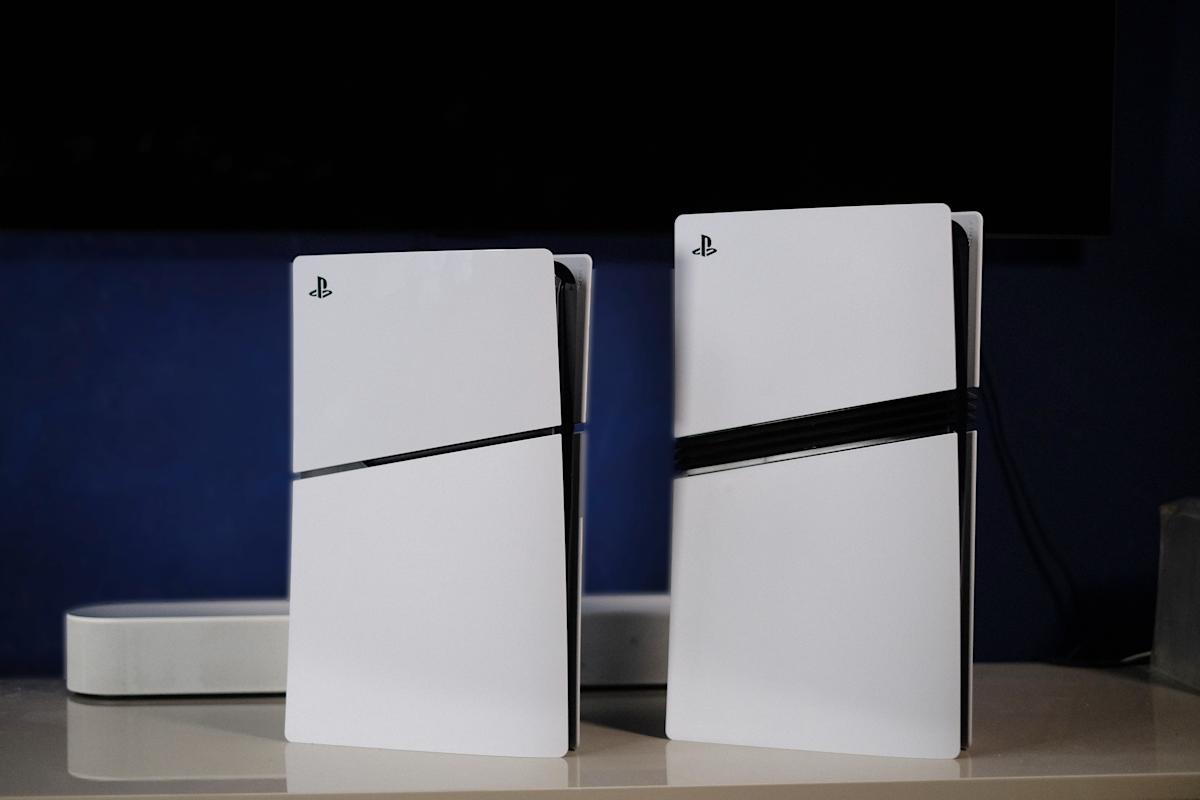
તમારું પ્લેસ્ટેશન 5 સેટ કરવું કારણ કે તમારું પ્રાથમિક કન્સોલ સુનિશ્ચિત કરે છે કે તે સિસ્ટમ પરના અન્ય વપરાશકર્તાઓ તમારા ડિજિટલ રમત અને પ્લેસ્ટેશન વત્તા લાભ સુધી પહોંચી શકે છે. આમાં તમારી લાઇબ્રેરીની offline ફલાઇન access ક્સેસ શામેલ છે અને તે જ ઉપકરણ પરની અન્ય સ્થાનિક પ્રોફાઇલ્સ માટે શેર કરેલી .ક્સેસ શામેલ છે.
આ માર્ગદર્શિકા સમજાવે છે કે તમારા એકાઉન્ટને કેવી રીતે સંચાલિત કરવું અને સામાન્ય સમસ્યાઓ ટાળવી, તમારા PS5 પર કન્સોલ શેરિંગ અને offline ફલાઇન રમવાનું કેવી રીતે સક્ષમ કરવું. છેવટે, શેરિંગની કાળજી લેવામાં આવી રહી છે, અને તમારી પોતાની પ્રોફાઇલ માટે બધી ટ્રોફી (અને ગૌરવ) નો દાવો કરતી વખતે, ઘરે તમારી ટીમમાં કોઈ વધારાની કિંમત વિના રમતોના ile ગલાનો અનુભવ કરવો તે એક સરસ રીત હોઈ શકે છે.
કન્સોલ શેર કરો અને offline ફલાઇન રમો
કન્સોલ શેરિંગ અને offline ફલાઇન રમત “પ્રાથમિક” કન્સોલને નામાંકિત કરવા સમાન છે. જ્યારે તમારું પ્લેસ્ટેશન 5 પર સક્ષમ હોય, ત્યારે તે નીચેના ભથ્થાઓ પ્રદાન કરે છે:
-
તે કન્સોલ પરનો કોઈપણ સ્થાનિક વપરાશકર્તા તમારી લાઇબ્રેરીમાંથી રમતો રમી શકે છે.
-
કોઈપણ સ્થાનિક વપરાશકર્તા તમારા પ્લેસ્ટેશન વત્તા સભ્યપદ લાભો સુધી પહોંચી શકે છે, જેમાં multi નલાઇન મલ્ટિપ્લેયર અને ગેમ કેટલોગ access ક્સેસનો સમાવેશ થાય છે.
-
સ્થાનિક વપરાશકર્તાઓ ઇન્ટરનેટ કનેક્શન વિના તમારી ડિજિટલ રમતો પણ રમી શકે છે.
આ સુવિધા તમારા પ્લેસ્ટેશન નેટવર્ક (પીએસએન) એકાઉન્ટ સાથે સંકળાયેલ છે અને એક સમયે ફક્ત એક પીએસ 5 કન્સોલ પર સક્રિય થઈ શકે છે. તેથી, જો તમે નવા કન્સોલમાં સાઇન ઇન કરો અને આ સેટિંગને સક્રિય કરો, તો તે પાછલી સિસ્ટમ પર અક્ષમ કરવામાં આવશે.
શરૂઆત પહેલાં
તમારા પીએસ 5 ને તમારા ઘરના કન્સોલ તરીકે સેટ કરવા માટે, તમારે જરૂર છે:
-
એક સક્રિય પ્લેસ્ટેશન નેટવર્ક એકાઉન્ટ
-
શરૂઆતમાં સુવિધાને સક્ષમ કરવા માટે સ્થિર ઇન્ટરનેટ કનેક્શન આવશ્યક છે
-
કન્સોલની શારીરિક access ક્સેસ જ્યાં તમે કન્સોલ શેરિંગને સક્રિય કરવા માંગો છો
તમારે એ પણ પુષ્ટિ કરવી જોઈએ કે તમારું એકાઉન્ટ ડિજિટલ રમતો ખરીદવા માટે અથવા પ્લેસ્ટેશન પ્લસ પર સબ્સ્ક્રાઇબ કરવા માટે વપરાય છે. આ સુનિશ્ચિત કરે છે કે વહેંચાયેલ access ક્સેસ યોગ્ય રીતે કાર્ય કરશે.
પગલું દ્વારા પગલું: તમારા પીએસ 5 ને તમારા હોમ કન્સોલ તરીકે કેવી રીતે સેટ કરવું
કન્સોલ શેરિંગ અને offline ફલાઇન રમતને સક્ષમ કરવા માટે આ સૂચનાઓનું પાલન કરો:
તમારા મુખ્ય ખાતા સાથે સાઇન ઇન કરો
-
તમારા પ્લેસ્ટેશન 5 ને ચાલુ કરો અને પીએસએન એકાઉન્ટમાં લ log ગ ઇન કરો જે રમત અને સબ્સ્ક્રિપ્શનની માલિકી ધરાવે છે.
સેટિંગ્સ પર જાઓ
-
હોમ સ્ક્રીનમાંથી, સેટિંગ મેનૂ ખોલવા માટે ઉપર-જમણા ખૂણામાં ગિયર આયકન પસંદ કરો.
વપરાશકર્તાઓ અને એકાઉન્ટ્સ પસંદ કરો
-
નીચે સ્ક્રોલ કરો અને “વપરાશકર્તાઓ અને એકાઉન્ટ્સ” વિભાગ ખોલો.
બીજા પર શોધખોળ
-
ડાબી બાજુની સાઇડબારમાં, સ્ક્રોલ કરો અને “અન્ય” પસંદ કરો.
કન્સોલ શેરિંગ અને offline ફલાઇન રમત ખોલો
-
“કન્સોલ શેરિંગ અને offline ફલાઇન પ્લે” વિકલ્પ પસંદ કરો. આ વિભાગ તમારી રમતો અને સેવાઓની .ક્સેસને નિયંત્રિત કરે છે.
સુવિધા સક્ષમ કરો
-
જો હાલમાં સુવિધા અક્ષમ છે, તો “સક્ષમ” પસંદ કરો. તમે એક પુષ્ટિ સંદેશ જોશો કે આ PS5 હવે શેરિંગ અને offline ફલાઇન access ક્સેસ માટે તમારું સક્રિય કન્સોલ છે.
એકવાર સક્ષમ થઈ ગયા પછી, કન્સોલ પરની અન્ય વપરાશકર્તા પ્રોફાઇલ્સ તમારી ડિજિટલ રમતને લોંચ કરવામાં અને પ્લેસ્ટેશન પ્લસ સુવિધાઓનો ઉપયોગ કરી શકશે. જો તમે ઇન્ટરનેટથી ડિસ્કનેક્ટ કરો તો પણ તમે તમારી લાઇબ્રેરીની .ક્સેસ જાળવી શકશો.
કન્સોલ શેરિંગને કેવી રીતે તપાસવું અથવા અક્ષમ કરવું
કન્સોલ શેરિંગ સક્રિય છે કે નહીં તે તપાસવા માટે તમે સમાન સેટિંગ પૃષ્ઠ પર પાછા આવી શકો છો. જો તમે ઉપલબ્ધ વિકલ્પો તરીકે “અક્ષમ” જોશો, તો તે કન્સોલ માટેની સુવિધા હાલમાં ચાલુ છે.
જો તમે access ક્સેસને દૂર કરવા અથવા પ્રાથમિક સ્થિતિને બીજા કન્સોલ પર સ્વિચ કરવા માંગતા હો, તો તમારી વર્તમાન સિસ્ટમ પર કન્સોલ શેરિંગ બંધ કરવા માટે “અક્ષમ” પસંદ કરો. તે પછી, તમારા નવા કન્સોલ પર સેટઅપ પગલાંને પુનરાવર્તિત કરો.
મહત્વપૂર્ણ મર્યાદાઓ અને નિયમો
ત્યાં કેટલાક પ્રતિબંધો છે જે તમારે ધ્યાનમાં રાખવું જોઈએ:
-
માત્ર એક સક્રિય કન્સોલ: તમે ફક્ત એકાઉન્ટ દીઠ એકાઉન્ટ પર કન્સોલ શેરિંગ અને offline ફલાઇન પ્લેને સક્ષમ કરી શકો છો. તે બીજી સિસ્ટમ પર સક્રિય થાય તે પહેલાં તે પહેલાથી જ નિષ્ક્રિય થઈ જશે. ઉદાહરણ તરીકે, જો તમે તેને ઘરે તમારા કન્સોલ પર સક્ષમ કરો અને પછી કોઈ મિત્રની જગ્યાએ જાઓ અને તેને તમારા PS5 પર સક્રિય કરો, તો તે તમારા ઘરના કન્સોલ પરની સુવિધાને તટસ્થ કરશે.
-
કોઈ દૂરની નિષ્ક્રિયતા વિકલ્પ નથી: પાછલી કન્સોલ પે generations ીથી વિપરીત, તમે વેબ બ્રાઉઝરથી આ સુવિધાને નિષ્ક્રિય કરી શકતા નથી. તમારે તેને જાતે કરવું જોઈએ અથવા તેને કન્સોલથી સક્રિય કરવું જોઈએ.
-
રમત શેરિંગ ફક્ત સ્થાનિક લાગુ પડે છે: કન્સોલ શેરિંગ ફક્ત સમાન PS5 પર વપરાશકર્તાઓને લાગુ પડે છે. તે તમારા ખાતામાં અન્યત્ર હસ્તાક્ષર કર્યા હોય તો પણ, અન્યને વિવિધ કન્સોલ પર તમારી સામગ્રી સુધી પહોંચવાની મંજૂરી આપતું નથી.
નેટવર્ક સમસ્યાઓ access ક્સેસને અસર કરી શકે છે: જ્યારે offline ફલાઇન રમતને સપોર્ટેડ છે, ત્યારે કેટલીક ડિજિટલ રાઇટ્સ મેનેજમેન્ટ-પ્રોટેક્ટેડ (ડીઆરએમ) સામગ્રીને કેટલીકવાર reval નલાઇન પુનરાવર્તનની જરૂર પડી શકે છે. ડીઆરએમ એ control ક્સેસ કંટ્રોલ ટેકનોલોજીનું એક સ્વરૂપ છે જે ડિજિટલ મીડિયાની નકલ, વિતરણ અને ઉપયોગ માટે અધિકૃત વપરાશકર્તાઓને મર્યાદિત કરે છે. તેથી આને ધ્યાનમાં રાખીને, ડાઉનલોડ કર્યા પછી ઓછામાં ઓછું એકવાર રમત શરૂ કરવી એ એક સારો વિચાર છે.
સામાન્ય લેન્ડસ્કેપ
પરિવાર સાથે રમતો શેર કરો
જો ઘણા લોકો સમાન PS5 નો ઉપયોગ કરે છે, તો કન્સોલ શેરિંગને સક્ષમ કરવાથી દરેક વપરાશકર્તાને વધારાની નકલો ખરીદવાની જરૂરિયાત વિના સમાન રમત લાઇબ્રેરી સુધી પહોંચવાની મંજૂરી આપે છે. દરેક વ્યક્તિની પોતાની પ્રોફાઇલ હોઈ શકે છે અને તે જ શીર્ષક રમતી વખતે પણ સુરક્ષિત કરે છે, જે કળીમાં કોઈ પણ ગેમિંગ સંબંધિત દલીલો કરે છે તે પહેલાં.
Offline ફલાઇન રમો
જો તમારું ઇન્ટરનેટ કનેક્શન અતુલ્ય છે અથવા તમે ઇન્ટરનેટ without ક્સેસ વિના કોઈપણ જગ્યાએ તમારા PS5 નો ઉપયોગ કરવાની યોજના ઘડી રહ્યા છો, તો આ સુવિધાને સક્ષમ કરવાથી ખાતરી થાય છે કે તમારી ડાઉનલોડ કરેલી રમતો અને પીએસ પ્લસ લાભો સુલભ છે.
તમારા કન્સોલને અપગ્રેડ કરો અથવા બદલો
જો તમે નવું PS5 ખરીદો છો અથવા ઉપકરણને સ્વિચ કરો છો, તો તમારે નવા કન્સોલ પર કન્સોલ શેરિંગને ફરીથી બનાવવાની જરૂર રહેશે. જો કે, તેને વેચતા અથવા આપતા પહેલા જૂની સિસ્ટમ પર આ સુવિધાને અક્ષમ કરવાનું ભૂલશો નહીં. જો તમે આવું કરવાનું ભૂલી જાઓ છો, તો તે તમારા જૂના કન્સોલ પર સક્રિય રહેશે જ્યાં સુધી તમે તેને નવા ન કરી શકો.
જો તમે કન્સોલ શેરિંગને સક્ષમ ન કરો તો શું થાય છે
જો કન્સોલ શેર કરવાનું બંધ કરે છે:
-
ફક્ત રમતો ખરીદનારા એકાઉન્ટ્સ જ તેમને લોંચ કરી શકશે.
-
તે જ કન્સોલ પરના અન્ય વપરાશકર્તાઓ તમારા એકાઉન્ટ સાથે બંધાયેલ ડિજિટલ રમત ખોલીને અવરોધિત કરવામાં આવશે.
-
પ્લેસ્ટેશન પ્લસ play નલાઇન પ્લે અને ગેમ કેટલોગ એક્સેસ સુવિધાઓ શેર કરવામાં આવશે નહીં.
-
જ્યારે તમે offline ફલાઇન હોય ત્યારે તમે તમારી રમતની .ક્સેસ ગુમાવી શકો છો.
કન્સોલ શેરિંગને સક્ષમ કરવાથી બધા વપરાશકર્તાઓની અવિરત access ક્સેસની ખાતરી મળે છે અને અનપેક્ષિત પ્રતિબંધો અટકાવે છે, ખાસ કરીને આઉટેજ દરમિયાન અથવા ઘરથી દૂર ગેમિંગ કરતી વખતે. તે સેટ કરવામાં થોડી મિનિટો લે છે, પરંતુ તે તમને માથાનો દુખાવો બચાવી શકે છે.
કન્સોલ શેરિંગ અને offline ફલાઇન નાટકોને સક્ષમ કરીને તમારા હોમ કન્સોલ તરીકે તમારા PS5 ને ખાતરી કરો કે તે જ સિસ્ટમ પર તમે અને અન્ય વપરાશકર્તાઓ તમારી ડિજિટલ લાઇબ્રેરી અને પ્લેસ્ટેશન પ્લસ સુવિધાઓને .ક્સેસ કરી શકે છે. તે એક સમયની પ્રક્રિયા છે જે ફરીથી ડાઉન લોડ, એકાઉન્ટ સ્વિચિંગ અથવા બિનજરૂરી ડુપ્લિકેટ ખરીદીને ટાળવામાં મદદ કરે છે. જ્યારે એક સમયે ફક્ત એક પીએસ 5 ઉમેરી શકાય છે, સિસ્ટમ સેટિંગ્સ દ્વારા સ્વિચ કરવું સરળ છે.
જ્યાં સુધી તમને યાદ આવે કે તે ફક્ત એક જ સમયે કન્સોલ પર લાગુ થાય છે, ત્યાં સુધી કન્સોલ શેરિંગ અને offline ફલાઇન રમત તમારા PS5 અનુભવને કોઈ બીજા માટે તેનો ઉપયોગ કરવા માટે સરળ બનાવી શકે છે.
આ લેખ મૂળરૂપે https://www.engadget.com/gaming/playstation/how- to-set-set-set- ps5- as-youm-console-console-120059735.html? Src = rss પર એન્ગેજેટ પરના એન્ગેજેટ પર દેખાયો.