
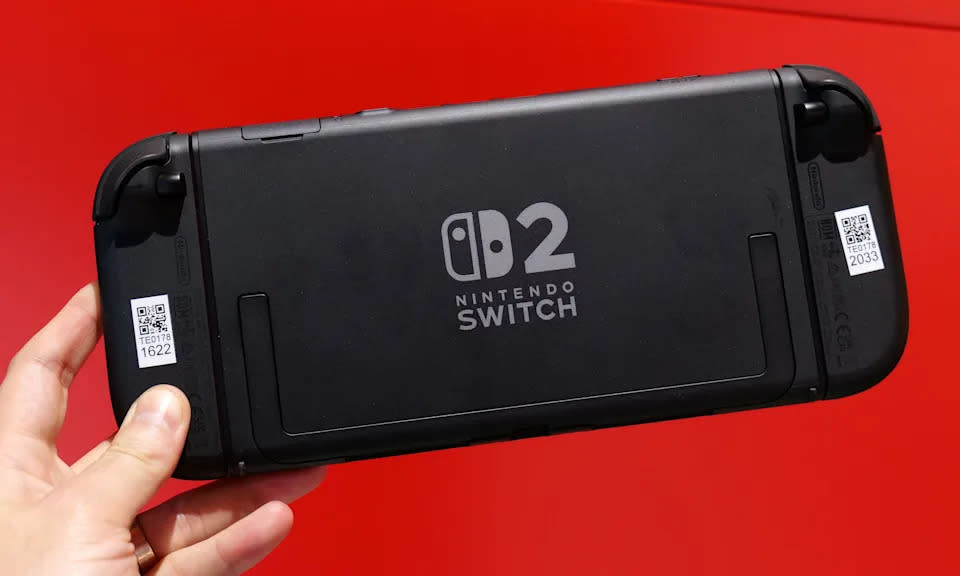
સ્વિચ 2 પર અપગ્રેડ કરવું એ મોટી સ્ક્રીન, નવી સુવિધાઓ અને સુધારેલ પ્રદર્શનને આભારી એક મોટું પગલું છે. પરંતુ નવા કન્સોલ પર સ્થાનાંતરિત થવાથી સ્વાભાવિક રીતે તમારી બધી રમતોનું શું થાય છે તે પ્રશ્ન ઊભો થાય છે અને તમારી પાસે જે છે તેના પર ડેટા સાચવો. સદ્ભાગ્યે, નિન્ટેન્ડોએ એક સ્પષ્ટ સિસ્ટમ ટ્રાન્સફર પ્રક્રિયા બનાવી છે જે તમને તમારું એકાઉન્ટ, ડિજિટલ ખરીદીઓ, ફાઇલો અને અન્ય મહત્વપૂર્ણ ડેટાને તમારા મૂળ સ્વિચમાંથી સ્વિચ 2 પર સ્થાનાંતરિત કરવા દે છે. જો તમે સમય પહેલાં તૈયારી કરો છો, તો તમે મિનિટોમાં નવા હાર્ડવેર પર તમારા મનપસંદ ટાઇટલ પ્લે કરી શકશો.
શું સ્થાનાંતરિત કરવું, પ્રક્રિયા કેવી રીતે શરૂ કરવી અને એકવાર તમે સેટ થઈ ગયા પછી શું તપાસવું તે સહિત તમને જે જાણવાની જરૂર છે તે અમે તમને જણાવીશું.
તમારી ચાલ પહેલા: એક ઝડપી ચેકલિસ્ટ
પહેલા આ પગલાંને અનુસરવાથી તમારો સમય બચશે:
-
તમારી મૂળ સ્વિચ અને તમારી સ્વિચ 2 ચાર્જ કરો અને તેમને એકબીજાની નજીક મૂકો.
-
સ્થિર Wi-Fi કનેક્શન સાથે કનેક્ટ કરો, કારણ કે આ તમારા નિન્ટેન્ડો એકાઉન્ટને ચકાસવા અને ફરીથી ડાઉનલોડ્સનું સંચાલન કરવા માટે જરૂરી છે.
-
નવીનતમ સિસ્ટમ સૉફ્ટવેર ઇન્સ્ટોલ કરીને તમારા મૂળ સ્વિચને અપડેટ કરો જેથી ટ્રાન્સફર કોઈપણ વિક્ષેપ વિના ચાલી શકે.
-
ખાતરી કરો કે તમારું નિન્ટેન્ડો એકાઉન્ટ લિંક થયેલું છે, અને તમે ટ્રાન્સફર કરવા માગતા હોય તે દરેક વપરાશકર્તા નિન્ટેન્ડો એકાઉન્ટ સાથે લિંક થયેલ છે.
-
મોટાભાગના સ્વિચ શીર્ષકો સ્વિચ 2 પર કાર્ય કરે છે, પરંતુ કેટલાકમાં સમસ્યાઓ હોઈ શકે છે, તેથી તે સમય પહેલાં નિન્ટેન્ડોની સુસંગતતા સૂચિને તપાસવા યોગ્ય છે.
-
જો જરૂરી હોય તો સ્ક્રીનશૉટ્સ અને વીડિયોનો બેકઅપ લો. આ સ્થાનાંતરિત થવું જોઈએ, પરંતુ તમારી પોતાની નકલ રાખવાથી ક્યારેય નુકસાન થતું નથી.
તમારા જૂના સ્વિચમાંથી સ્વિચ 2 પર ડેટા ટ્રાન્સફર કેવી રીતે શરૂ કરવું
તમારી મૂળ નિન્ટેન્ડો સ્વિચ હાથમાં રાખીને નેવિગેટ કરો સિસ્ટમ સેટિંગ્સપસંદ કરો વપરાશકર્તાઓ પછી પસંદ કરો તમારા વપરાશકર્તાને સ્થાનાંતરિત કરો અને ડેટા બચાવોતમે ટ્રાન્સફર કરવા માંગો છો તે વપરાશકર્તા પ્રોફાઇલ પસંદ કરો, તમારી નિન્ટેન્ડો એકાઉન્ટ માહિતીની પુષ્ટિ કરો અને ઑન-સ્ક્રીન સંકેતોને અનુસરો,
તમારું સ્વિચ 2 ચાલુ કરો અને પ્રારંભિક સેટઅપમાંથી પસાર થાઓ. જ્યારે કન્સોલ પૂછે કે શું તમે બીજી સિસ્ટમમાંથી ડેટા ટ્રાન્સફર કરવા માંગો છો, પસંદ કરો સિસ્ટમ ટ્રાન્સફર શરૂ કરોખાતરી કરો કે બંને કન્સોલ એક જ Wi-Fi નેટવર્ક સાથે જોડાયેલા છે અને પ્રક્રિયા દરમિયાન ચાલુ રહે છે,
એકવાર સ્વિચ 2 તમારા મૂળ કન્સોલને શોધી કાઢે, તે તમને ટ્રાન્સફર માટે સિસ્ટમની જોડી બનાવવામાં માર્ગદર્શન આપશે. એકવાર કનેક્શન સ્થાપિત થઈ જાય પછી મૂળભૂત સ્વિચ તમારી વપરાશકર્તા માહિતી મોકલવાનું શરૂ કરશે, ડેટા અને સેટિંગ્સ સાચવશે.
જ્યારે ટ્રાન્સફર પૂર્ણ થશે, ત્યારે તમારું નવું કન્સોલ તમારા નિન્ટેન્ડો એકાઉન્ટનો ઉપયોગ કરીને આપમેળે લૉગ ઇન થશે. તમારી ડિજિટલ ગેમ્સ આમાં દેખાશે ફરીથી ડાઉનલોડ કરો eShop ના વિભાગ જેથી તમે તેમને જરૂર મુજબ તમારા સ્વિચ 2 પર ખેંચી શકો.
તમારું ટ્રાન્સફર પૂર્ણ થયા પછી શું કરવું
એકવાર બધું સ્વિચ 2 પર થઈ જાય, ત્યાં કેટલાક અંતિમ પગલાં છે જે પ્રક્રિયાને પૂર્ણ કરવામાં મદદ કરે છે. તમે તમારી ડિજિટલ ગેમ્સને eShop પરથી ફરીથી ડાઉનલોડ કરી શકો છો અને તમારા મનપસંદને ફરીથી ઇન્સ્ટોલ કરવાનું શરૂ કરી શકો છો. તમારે ફક્ત તમારા મૂળ કન્સોલ સાથે ઉપયોગમાં લીધેલા કોઈપણ નિયંત્રકો, જોય-કોન અથવા બ્લૂટૂથ એસેસરીઝને ફરીથી જોડવાની જરૂર છે (જો તે સ્વિચ 2-સુસંગત એક્સેસરીઝ હોય), જેમાં માત્ર એક મિનિટ લાગે છે. તમારી રમતોને તેમના નવીનતમ સંસ્કરણો પર અપડેટ કરવાનો અને તમારી પાસે પહેલેથી જ હોય તેવા કોઈપણ પેરેંટલ નિયંત્રણો અથવા કુટુંબ જૂથ સેટિંગ્સને પુનઃસ્થાપિત કરવાનો પણ આ સારો સમય છે.
એકવાર તમને ખાતરી થઈ જાય કે તમારો બધો ડેટા ટ્રાન્સફર થઈ ગયો છે અને બધું અપેક્ષા મુજબ કામ કરી રહ્યું છે, તમે નક્કી કરી શકો છો કે શું તમે તમારું જૂનું કન્સોલ રાખવા માંગો છો, તેને સોંપી શકો છો અથવા જો તમે તેને વેચવાની યોજના ઘડી રહ્યા હોવ તો ફેક્ટરી રીસેટ કરવા માંગો છો.
સ્વિચ 2 પર કયો ડેટા ટ્રાન્સફર થાય છે
નિન્ટેન્ડોનું સિસ્ટમ ટ્રાન્સફર તમારા નિન્ટેન્ડો એકાઉન્ટ સાથે સંકળાયેલ દરેક વસ્તુને સ્થાનાંતરિત કરે છે, જેમાં તમે ખરીદેલી ડિજિટલ ગેમ્સ, ડેટા સાચવો, વપરાશકર્તા પ્રોફાઇલ્સ, પેરેંટલ કંટ્રોલ્સ, સિસ્ટમ સેટિંગ્સ અને સ્ક્રીનશૉટ્સ અને વિડિયો કૅપ્ચરનો સમાવેશ થાય છે.
તમારું નિન્ટેન્ડો સ્વિચ ઓનલાઈન સબ્સ્ક્રિપ્શન પણ ટ્રાન્સફર થઈ ગયું છે અને ટ્રાન્સફર પૂર્ણ થયા પછી તરત જ તમે તમારી ડિજિટલ ગેમ્સને સ્વિચ 2 પર ફરીથી ડાઉનલોડ કરી શકશો. ફિઝિકલ સ્વિચ ગેમ કાર્ડ નવા કન્સોલ પર પણ કામ કરે છે, જો કે કેટલાક શીર્ષકોને શ્રેષ્ઠ પ્રદર્શન માટે પેચ અથવા અપડેટ્સની જરૂર પડી શકે છે. નિન્ટેન્ડો નોંધે છે કે કેટલીક જૂની રમતોમાં અસ્થાયી સુસંગતતા સમસ્યાઓ હોઈ શકે છે, પરંતુ તે સમીક્ષા હેઠળ છે.
કયો ડેટા આપમેળે ટ્રાન્સફર થતો નથી?
કેટલીક સેટિંગ્સ આપમેળે વહન કરશે નહીં, તેથી એકવાર તમારું સ્વિચ 2 સેટ થઈ જાય તે પછી તમારે તેને મેન્યુઅલી હેન્ડલ કરવાની જરૂર પડી શકે છે. નિયંત્રકો અથવા હેડફોન્સ માટે બ્લૂટૂથ જોડીને ફરીથી કનેક્ટ કરવાની જરૂર પડશે, કારણ કે તે ઉપકરણો મૂળ કન્સોલ સાથે જોડાયેલા રહેશે. તમારા Wi-Fi પાસવર્ડ્સ પણ ટ્રાન્સફર થશે નહીં, તેથી તમારે તમારા હોમ નેટવર્કમાં ફરીથી સાઇન ઇન કરવું પડશે.
કેટલીક રમત-વિશિષ્ટ પસંદગીઓ, તેમજ ભાષા અથવા પ્રદેશ સેટિંગ્સને સ્વિચ 2 પર બીજા ઝડપી ગોઠવણની જરૂર પડી શકે છે, પરંતુ આ પુનઃરૂપરેખાંકિત કરવા માટે સરળ છે અને માત્ર થોડી ક્ષણો લે છે.
મુશ્કેલીનિવારણ અને અન્ય બાબતો ધ્યાનમાં લેવી
જો તમને પતાવટ કરતી વખતે સમસ્યાઓનો સામનો કરવો પડે, તો કેટલાક સામાન્ય દૃશ્યોને ધ્યાનમાં રાખવા યોગ્ય છે. કેટલાક જૂના શીર્ષકોમાં નવા કન્સોલ પર અસ્થાયી સુસંગતતા સમસ્યાઓ હોઈ શકે છે, તેથી જો કોઈ રમત અણધારી રીતે વર્તે છે, તો જાણીતી સમસ્યાઓ માટે નિન્ટેન્ડોની અપડેટ કરેલ સુસંગતતા સૂચિ તપાસો.
તમે ધીમી ડાઉનલોડ સ્પીડ પણ જોઈ શકો છો કારણ કે ટ્રાન્સફર પછી સ્વિચ 2 તમારી આખી લાઇબ્રેરીને કતાર કરે છે. આનાથી તમે જે રમતોને પહેલા રમવા માંગો છો તેને પ્રાધાન્ય આપવામાં મદદ કરે છે જેથી તે બાકીની પહેલા ડાઉનલોડ થઈ જાય. સ્ટોરેજ પણ ભૂમિકા ભજવી શકે છે. જો તમે માઇક્રોએસડી કાર્ડનો ઉપયોગ કરો છો, તો તેને નવા કન્સોલમાં દાખલ કરતા પહેલા સિસ્ટમ ટ્રાન્સફર પૂર્ણ થાય ત્યાં સુધી રાહ જુઓ, કારણ કે સ્વિચ 2 ને કાર્ડને ફરીથી ફોર્મેટ કરવાની જરૂર પડી શકે છે.
અને છેલ્લે, તમારા જૂના સ્વિચને તરત જ રીસેટ કરશો નહીં. તેને ચાલુ અને સુલભ રાખવાથી ખાતરી થાય છે કે તમારા બધા સેવ અને ડેટા સુરક્ષિત રીતે ઉપલબ્ધ છે.
આ લેખ મૂળરૂપે Engadget પર https://www.engadget.com/gaming/nintendo/how-to-transfer-your-games-to-the-nintendo-switch-2-130000702.html?src=rss પર દેખાયો હતો.