
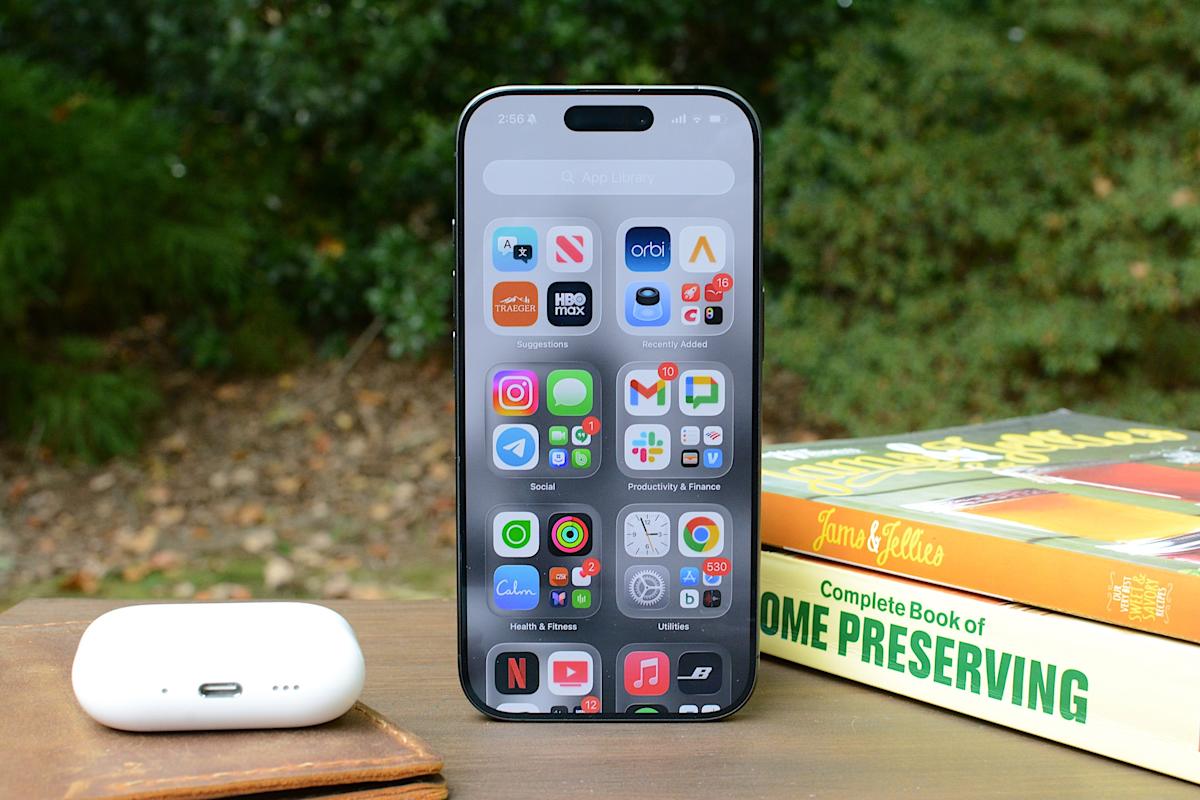
આઇઓએસ 26 સાથે, Apple પલે તેની મૂળ ક call લ રેકોર્ડિંગ સુવિધાને ટેપ, લાઇવ ટ્રાન્સલેશન, સારાંશ અને નોંધો સાથે કડક એકીકરણ સાથે વિસ્તૃત કરી છે. તે પહેલાં કરતાં વધુ પોલિશ્ડ અને ઉપયોગી સાધન છે, ખાસ કરીને જો તમે ઇન્ટરવ્યુ, મીટિંગ્સ અથવા મહત્વપૂર્ણ વાર્તાલાપ માટે તમારા આઇફોન પર આધાર રાખશો.
ક Call લ રેકોર્ડિંગ પોતે ઓક્ટોબર 2024 માં આઇઓએસ 18.1 સાથે આવ્યું. આ સુવિધા હંમેશાં પ્રદેશ અને ભાષા આધારિત છે, અને તે બદલાયો નથી. જો તમે જ્યાં રહો ત્યાં ઉપલબ્ધ છે, તો તમે તૃતીય પક્ષ એપ્લિકેશન અથવા હાર્ડવેર વિના ફોન એપ્લિકેશનથી સીધા જ ક call લને કેપ્ચર કરી શકો છો. જો આ નથી, તો હજી પણ વૈકલ્પિક પદ્ધતિઓ છે જે જાણવા યોગ્ય છે. અહીં કહેવામાં આવે છે કે તે કેવી રીતે કાર્ય કરે છે, તેમજ જો તમારા દેશમાં વિકલ્પો ઉપલબ્ધ ન હોય તો શું કરવું.
કેવી રીતે તપાસ કરવી કે ક call લ રેકોર્ડિંગ ઉપલબ્ધ છે
પ્રથમ, પુષ્ટિ કરો કે આ સુવિધા તમારા ક્ષેત્રમાં સપોર્ટેડ છે. Apple પલ એક સુવિધા ઉપલબ્ધતા પૃષ્ઠ ધરાવે છે જેમાં દેશોની સૂચિ છે જ્યાં યુરોપિયન યુનિયન, સાઉદી અરેબિયા અને દક્ષિણ આફ્રિકા સહિત ક call લ રેકોર્ડિંગ ઓફર કરવામાં આવતી નથી. જો તમારો દેશ તે સૂચિમાં છે, તો તમે ફોન એપ્લિકેશનમાં વિકલ્પ જોશો નહીં.
તમારા ફોન ક call લને રેકોર્ડ કરતા પહેલા, તમારે લાઇનના બીજા છેડે વ્યક્તિની સંમતિની જરૂર પડશે. જ્યારે તમે રેકોર્ડિંગ શરૂ કરો છો, ત્યારે બંને પક્ષોએ audio ડિઓ નોટિસ સાંભળી હતી જેમાં કહે છે કે ક call લ રેકોર્ડ કરવામાં આવી રહ્યો છે.
આઇફોન પર ક calls લ્સ કેવી રીતે રેકોર્ડ કરવું
ક call લ રેકોર્ડ કરવો સીધો છે:
-
ખુલ્લું કણ અરજી.
-
ક call લ અથવા જવાબ શરૂ કરો.
-
ક call લ દરમિયાન, ટેપ કરો વધારે બટન.
-
પસંદ કરવું ક call લ રેકોર્ડિંગ,
ક call લ સામાન્ય તરીકે ચાલુ રહે છે, પરંતુ એકવાર તમે અટકી જાઓ અથવા ટેપ કરો ત્યારે આઇફોન આપમેળે audio ડિઓ બચાવે છે રોકવા માટેતમને ક Call લ રેકોર્ડિંગ નામના ફોલ્ડરની અંદર આઇઓએસની મૂળ નોંધો એપ્લિકેશનમાં તમામ રેકોર્ડિંગ મળશે.
કેવી રીતે પાછા રમવું, રેકોર્ડિંગનું સંચાલન કરવું અને દૂર કરવું
પાછા સાંભળવા માટે, નોંધ ખોલો, ક call લ રેકોર્ડિંગ ફોલ્ડર પર જાઓ અને તમારી ઇચ્છિત ફાઇલને ટેપ કરો. નળ રમત આ સાંભળવા માટે.
અહીંથી, તમે કરી શકો છો:
-
શોધ: નળ વધારે બટન અને પસંદ કરો ટ્રાંસ્ક્રિપ્ટમાં શોધ કરો.
-
નકલ: નળ વધારે બટન અને પસંદ કરો નોંધવા માટે ટ્રાંસ્ક્રિપ્ટ ઉમેરો ન આદ્ય ટ્રાંસ્ક્રિપ્શન ટ્રાંસ્ક્રિપ્શન.
-
સાચવો: નળ વધારે બટન અને પસંદ કરો Audio ડિઓ ફાઇલો સાચવોપછી પસંદ કરો કે તમે રેકોર્ડિંગ (બીજું ફોલ્ડર અથવા એપ્લિકેશન) સાચવવા માંગો છો.
-
હિસ્સો: નળ વધારે બટન અને પસંદ કરો શેર audio ડિઓપછી તમે રેકોર્ડિંગ કેવી રીતે શેર કરવા માંગો છો તે પસંદ કરો
-
કા Delete ી નાખો: નળ વધારે બટન અને પસંદ કરો કા delી નાખવુંતે રેકોર્ડિંગ અને કોઈપણ સંબંધિત ટ્રાંસ્ક્રિપ્ટને દૂર કરે છે.
તમારા ક call લને કેવી રીતે સ્થાનાંતરિત કરવા માટે
જો તમારો પ્રદેશ અને ભાષા સપોર્ટેડ છે, તો આઇઓએસ 26 પણ ક calls લ્સ સ્થાનાંતરિત કરે છે. નોંધોમાં રેકોર્ડિંગ ખોલો, પછી ટેપ કરો ટ્રાંસ્ક્રિપ્ટ અને સારાંશ બતાવોપ્રક્રિયામાં થોડી ક્ષણો લાગી શકે છે, પરંતુ એકવાર તે તૈયાર થઈ જાય, પછી તમે વક્તા દ્વારા તૂટેલી વાતચીતને જોશો. ત્યાંથી, તમે ટેક્સ્ટ શોધી શકો છો, તેને બીજી નોંધમાં ક copy પિ કરી શકો છો અથવા audio ડિઓના તે ભાગમાં કૂદવા માટે કોઈ લીટીને ટેપ કરી શકો છો. Apple પલ ચેતવણી આપે છે કે ટેપ નિર્દોષ હોઈ શકતી નથી, તેથી મહત્વપૂર્ણ વિગતો સાચી છે તેની ખાતરી કરવા માટે ડબલ તપાસ કરો.
સફરજન બુદ્ધિનો સારાંશ
Apple પલ ઇન્ટેલિજન્સ સાથે સ્વિચ કરવા સાથે, તમને ક calls લ્સનો સારાંશ સારાંશ પણ મળશે. જો તમને ફક્ત હાઇલાઇટ્સની જરૂર હોય તો તે સરળ છે – ઉદાહરણ તરીકે, એક્શન આઇટમના મુખ્ય મુદ્દાઓ અથવા મીટિંગમાંથી કોઈ ઇન્ટરવ્યુ. સારાંશ નોંધોમાં ટ્રાંસ્ક્રિપ્ટ સાથે દેખાય છે.
ક call લ રેકોર્ડિંગ કેવી રીતે બંધ કરવું
ડિફ default લ્ટ રૂપે, ક call લ રેકોર્ડિંગ સપોર્ટેડ ઉપકરણો માટે સક્ષમ છે. જો તમને કોઈ વિકલ્પ ન જોઈએ, તો નેવિગેટ કરો સ્થાપિત કરવું તેપસંદ કરવું એપ્લિકેશનોતે પછી કણનળ ક call લ રેકોર્ડિંગ અને તેને બંધ કરો.
જો ક call લ રેકોર્ડિંગ ઉપલબ્ધ ન હોય તો વિકલ્પ
જો તમે એવા ક્ષેત્રમાં છો કે જ્યાં અંતર્ગત સુવિધા દેખાતી નથી, અથવા તમે આઇઓએસનું પાછલું સંસ્કરણ ચલાવી રહ્યા છો, તો ક call લ રેકોર્ડ કરવા માટે અન્ય પદ્ધતિઓ છે.
યુ.એસ. માં, ફેડરલ કાયદો એકતરફી સર્વસંમતિ નક્કી કરે છે. આનો અર્થ એ છે કે જ્યાં સુધી તમે વાતચીતમાં સક્રિયપણે ભાગ લેશો ત્યાં સુધી તમે ફોન ક call લ રેકોર્ડ કરી શકો છો. જો કે, તે મહત્વનું છે કે તમે ફોન ક call લ રેકોર્ડ કરતા પહેલા રાજ્યના કાયદા (યુ.એસ. માં) અથવા તમારા દેશમાં સંબંધિત કાયદાઓની તપાસ કરો. નોંધ લો કે આ વિકલ્પો Apple પલ નોંધો અથવા Apple પલ ઇન્ટેલિજન્સ સાથે એકીકૃત નથી, પરંતુ જો તમે સત્તાવાર પદ્ધતિને ટેકો આપતા નથી, તો તેઓ તમને બેકઅપ આપે છે.
-
રેવ ક call લ રેકોર્ડર (ફક્ત અમને) તમારા આઇફોન પર વાપરવા માટે મફત છે. એપ્લિકેશનમાં કોઈ જાહેરાત અથવા સમયનો અભાવ નથી, જે તમને એપ્લિકેશન દ્વારા ઉચ્ચ ગુણવત્તાની audio ડિઓ રેકોર્ડ કરવાની મંજૂરી આપે છે.
-
ગૂગલ વ Voice ઇસ (ફક્ત અમે) તમને કીપેડ પર “4” દબાવીને એપ્લિકેશન દ્વારા આવતા ક call લને રેકોર્ડ કરવાની મંજૂરી આપે છે. Audio ડિઓ ફાઇલ તમારા ગૂગલ વ voice ઇસ ઇનબોક્સમાં પછીથી દેખાય છે. કાર્ય આવતા ક calls લ્સ સુધી મર્યાદિત છે, અને સુવિધાઓ તમારા એકાઉન્ટ પર આધારિત છે.
-
બાહ્ય રેકોર્ડર: તમે તમારા આઇફોનથી યુએસબી-સી અથવા લાઈટનિંગ દ્વારા નાના રેકોર્ડરને કનેક્ટ કરી શકો છો, અથવા તમારા ફોનની બાજુમાં ડિજિટલ રેકોર્ડર સ્પીકર મોડ પર મૂકી શકો છો. તે દરેક વસ્તુને offline ફલાઇન રાખે છે, પરંતુ audio ડિઓ ગુણવત્તા અલગ હોઈ શકે છે.
-
સ્પીકરફોન: જો તમારી પાસે બહુવિધ ઉપકરણોની .ક્સેસ છે, તો તમે તમારા ક call લને સ્પીકરફોન પર મૂકી શકો છો અને તે જ સમયે તમારા ક call લને રેકોર્ડ કરવા માટે વ voice ઇસ મેમો એપ્લિકેશન સાથે એક અલગ ઉપકરણનો ઉપયોગ કરો. જ્યારે અવાજની ગુણવત્તા અન્ય વિકલ્પોની બરાબર હોવાની સંભાવના નથી, તો આ સંભવિત વિકલ્પ છે.
આ લેખ મૂળરૂપે https://www.engadget.com/mobile/smartphones/how-to- રીસર્ર્ડ-એ-એસ-ફોન- ક Call લ-ઓન-એન-એન-એન-એન-એન-એન -20058707.html? Src = આરએસએસ પર દેખાયો.