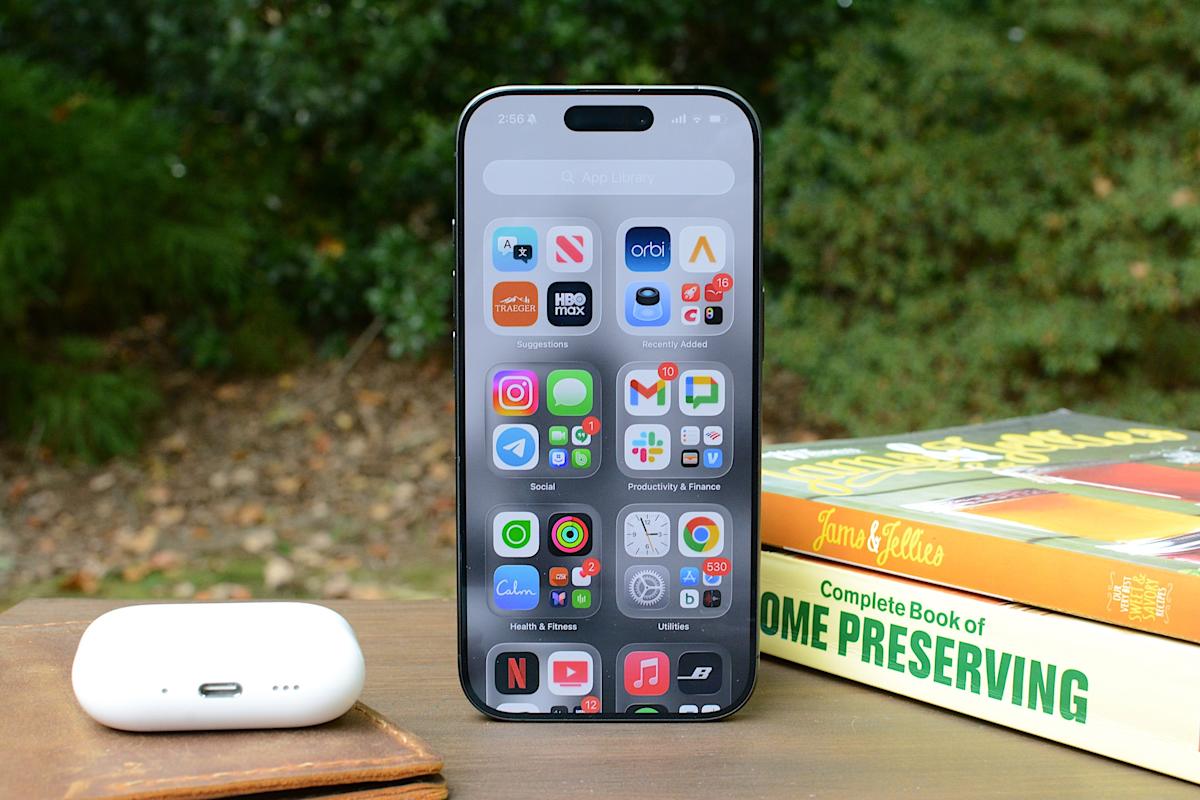
એપલે છેલ્લાં કેટલાંક વર્ષોમાં iPhone પર હોમ સ્ક્રીન કસ્ટમાઇઝેશનને સતત વિસ્તૃત કર્યું છે અને iOS 26 એ એપ આઇકોન પર વધુ વિઝ્યુઅલ કંટ્રોલ સાથે તે વલણ ચાલુ રાખ્યું છે. iOS 18 માં રજૂ કરાયેલા ફેરફારોને આધારે, નવીનતમ અપડેટ તમને આઇકોનનું કદ બદલવા, એપ્લિકેશન લેબલ્સને દૂર કરવા, સિસ્ટમ-વ્યાપી રંગની ટિન્ટ લાગુ કરવા અને Appleની નવી લિક્વિડ ગ્લાસ ડિઝાઇન ભાષાનો ઉપયોગ કરીને ચિહ્નોને પારદર્શક બનાવવા દે છે.
આમાંના મોટાભાગના વિકલ્પો એક જગ્યાએ રહે છે: કસ્ટમાઇઝ મેનૂ, જે હોમ સ્ક્રીન પર એડિટ મોડ દાખલ કર્યા પછી દેખાય છે. જોકે iOS હજુ પણ શૉર્ટકટ્સ વિના ટોટલ ફ્રીફોર્મ આઇકન પ્લેસમેન્ટ અથવા થર્ડ-પાર્ટી આઇકન પેકને મંજૂરી આપતું નથી, Apple જે ટૂલ્સ પૂરા પાડે છે તે આઇફોન કેવી રીતે દેખાય છે અને કેવી રીતે અનુભવે છે તે નાટકીય રીતે બદલવા માટે પૂરતા લવચીક છે. આ માર્ગદર્શિકા iOS 26 માં ઉપલબ્ધ વિકલ્પોનો ઉપયોગ કરીને એપ્લિકેશન આઇકોન અને લેઆઉટને કેવી રીતે કસ્ટમાઇઝ કરવી તે સમજાવે છે, આઇકનનું કદ, રંગ, દેખાવ અને ગોઠવણી પર ધ્યાન કેન્દ્રિત કરે છે.
તમારા iPhone હોમ સ્ક્રીનને કેવી રીતે કસ્ટમાઇઝ કરવી
બધા હોમ સ્ક્રીન કસ્ટમાઇઝેશન આ રીતે શરૂ થાય છે.
-
પર જાઓ હોમ સ્ક્રીન.
-
ના ખાલી વિસ્તારને સ્પર્શ કરો અને પકડી રાખો હોમ સ્ક્રીન એપ્લિકેશનો ખસેડવાનું શરૂ ન થાય ત્યાં સુધી પૃષ્ઠભૂમિ.
-
ટેપ કરો ફેરફાર કરો ઉપર ડાબા ખૂણામાં, પછી પસંદ કરો કસ્ટમાઇઝ કરો મેનુમાંથી.
સ્ક્રીનના તળિયે કસ્ટમાઇઝેશન પેનલ દેખાય છે. અહીં કરવામાં આવેલા ફેરફારો પ્રતિ-પૃષ્ઠના આધારે લાગુ કરવામાં આવતાં નથી, પરંતુ એક સાથે તમામ હોમ સ્ક્રીન પૃષ્ઠો પર લાગુ થાય છે.
કસ્ટમાઇઝ મેનૂમાંથી, તમે આ કરી શકો છો:
-
ચિહ્નનું કદ સમાયોજિત કરો
-
દેખાવ બદલો (દા.ત. ઘાટા)
-
સ્પષ્ટ દેખાવ સાથે ચિહ્નોને પારદર્શક બનાવો
-
ચિહ્નો અને વિજેટ્સમાં રંગબેરંગી રંગ ઉમેરો
એપ્લિકેશન આઇકોન્સને કેવી રીતે મોટું કરવું અને લેબલ્સ કેવી રીતે દૂર કરવું
iOS 26 માં સૌથી સરળ ફેરફારો પૈકી એક સૌથી પ્રભાવશાળી છે. થી કસ્ટમાઇઝ કરો મેનૂ, વિવિધ કદના બે એપ્લિકેશન ચોરસ દર્શાવતા આયકનને ટેપ કરો. આ હોમ સ્ક્રીનને મોટા એપ આઇકોન મોડ પર સ્વિચ કરે છે.
જ્યારે મોટા ચિહ્નો સક્ષમ હોય છે, ત્યારે એપ્લિકેશન લેબલ્સ સંપૂર્ણપણે અદૃશ્ય થઈ જાય છે અને વધુ ગ્રીડ ભરવા માટે ચિહ્નો પોતે વિસ્તૃત થાય છે. આ એક ક્લીનર દેખાવ બનાવે છે અને ખાસ કરીને મોટી-સ્ક્રીન iPhone મોડલ્સ પર એપ્સને ટેપ કરવાનું સરળ બનાવે છે. ટ્રેડઓફ એ છે કે દરેક સ્ક્રીન પર ઓછા ચિહ્નો ફિટ થાય છે અને પંક્તિઓ વચ્ચેનું અંતર વધુ સ્પષ્ટ બને છે.
માનક લેબલવાળા આઇકન પર પાછા આવવા માટે, પગલાંઓનું પુનરાવર્તન કરો અને તે જ બટનને ફરીથી ટેપ કરો.
એપ્લિકેશન આઇકોન્સનો દેખાવ કેવી રીતે બદલવો
iOS 26 ચાર આઇકોન દેખાવ શૈલીઓ પ્રદાન કરે છે: ડિફોલ્ટ, ડાર્ક, ક્લિયર અને ટીન્ટેડ. આ વિકલ્પો ટોચની હરોળમાંથી ઉપલબ્ધ છે કસ્ટમાઇઝ કરો પેનલ. કસ્ટમાઇઝ પેનલમાંથી, તમે વૉલપેપર ડિમિંગને ટૉગલ કરવા માટે ઉપરના ડાબા ખૂણામાંના બધા વિકલ્પોમાં સૂર્ય ચિહ્નને ટેપ કરી શકો છો. આ સામાન્ય રીતે એપ્લિકેશન આઇકન અને લેબલને વાંચવામાં સરળ બનાવે છે.
મૂળભૂત વિકલ્પ ચિહ્નોને વિકાસકર્તાઓ દ્વારા હેતુ મુજબ રાખે છે, જેમાં કોઈ સિસ્ટમ-વ્યાપી રંગ અથવા પારદર્શિતા લાગુ કરવામાં આવતી નથી.
પસંદ કરો અંધારું સપોર્ટેડ એપ આયકન્સ અને વિજેટ્સ પર ડાર્ક બેકગ્રાઉન્ડ લાગુ કરે છે. Apple ની પોતાની એપ્સ આ મોડને સંપૂર્ણ રીતે સપોર્ટ કરે છે, અને કેટલીક તૃતીય-પક્ષ એપ્સ પણ કરે છે, જો કે ઘણા તેમના મૂળ રંગો જાળવી રાખે છે. જ્યારે ડાર્ક સક્ષમ હોય, ત્યારે iOS વૉલપેપરને સહેજ ઝાંખું પણ કરી શકે છે, જે OLED ડિસ્પ્લે પર પાવર વપરાશ ઘટાડવામાં મદદ કરી શકે છે.
સ્પષ્ટ આ વિકલ્પ હોમ સ્ક્રીન પરની તમામ એપ્સમાં અર્ધપારદર્શકતાને સક્ષમ કરે છે. આ બધા રંગો દૂર કરે છે પરંતુ એપ્લિકેશન લેબલ જાળવી રાખે છે. સ્તરવાળી, હિમાચ્છાદિત કાચની અસર પૃષ્ઠભૂમિ છબીના આધારે બદલાય છે. કસ્ટમાઇઝ પેનલના તળિયે આપેલા વિકલ્પોનો ઉપયોગ કરીને ક્લિયર આઇકોન્સને લાઇટ, ડાર્ક અથવા ઓટો સ્ટાઇલ સાથે જોડી શકાય છે.
પેઇન્ટેડ મોડ તમામ સપોર્ટેડ એપ આઇકોન અને વિજેટ્સને સમાન રંગ યોજના પર લેવાની મંજૂરી આપે છે. ટિન્ટેડ પસંદ કર્યા પછી, હ્યુ અને સેચ્યુરેશન સ્લાઇડર્સ સ્ક્રીનના તળિયે દેખાય છે. આ ફેરફારોને સમાયોજિત કરવાથી ચિહ્નો પર લાગુ રંગ બદલાય છે, એક સમાન દેખાવ બનાવે છે જે સૂક્ષ્મ પેસ્ટલથી લઈને ઉચ્ચ-કોન્ટ્રાસ્ટ મોનોક્રોમ થીમ સુધીનો હોઈ શકે છે.
જો તમને તમારા iPhone ના વૉલપેપરમાંથી કોઈ ચોક્કસ રંગ જોઈતો હોય, તો આઈડ્રોપર ટૂલ પસંદ કરો, પછી જ્યાં સુધી તમે તમારા પસંદ કરેલા રંગ સુધી ન પહોંચો ત્યાં સુધી કર્સરને સ્ક્રીન પર ખેંચતી વખતે ટૅપ કરો અને પકડી રાખો. ક્લિયર વિકલ્પની જેમ, તમે ટીન્ટેડ સેટિંગ્સને સમાયોજિત કરતી વખતે લાઇટ, ડાર્ક અથવા ઑટો વચ્ચે પસંદ કરી શકશો.
ઓટો વિકલ્પ ચિહ્નોને સિસ્ટમ-વાઇડ લાઇટ અથવા ડાર્ક મોડના આધારે પ્રકાશ અને શ્યામ દેખાવ વચ્ચે સ્વિચ કરવાની મંજૂરી આપે છે.
હોમ સ્ક્રીનની આસપાસ એપ્લિકેશનો કેવી રીતે ગોઠવવી
એપ પ્લેસમેન્ટ iOS 26 પહેલાની જેમ જ કામ કરે છે, પરંતુ મોટા ચિહ્નો અને અંતર દ્વારા રજૂ કરવામાં આવેલા વિઝ્યુઅલ ફેરફારો લેઆઉટ પસંદગીઓને વધુ ધ્યાનપાત્ર બનાવે છે.
હોમ સ્ક્રીન પરના ખાલી વિસ્તારને ઍક્સેસ કરીને, પછી એપ્સ જિગલ ન થાય ત્યાં સુધી ટેપ કરીને અને પકડીને એપ્સને ફરીથી ગોઠવી શકાય છે. અહીંથી તમે ચિહ્નોને નવી સ્થિતિમાં ખેંચી શકો છો. ગ્રીડ નિશ્ચિત રહે છે, એટલે કે આઇકોન ઓવરલેપ થઈ શકતા નથી અથવા સ્વતંત્ર રીતે મૂકી શકાતા નથી, પરંતુ ખાલી જગ્યાનો ઉપયોગ કેવી રીતે થાય છે તેમાં વધુ સુગમતા છે.
ચિહ્નોને સ્ક્રીનના તળિયે ક્લસ્ટર કરી શકાય છે, એક બાજુએ ગોઠવી શકાય છે અથવા વૉલપેપરને ફ્રેમ કરવા માટે ગોઠવી શકાય છે. મોટા ચિહ્નો સક્ષમ હોવા સાથે, ડોક અને એપ્લિકેશન્સની પ્રથમ પંક્તિ વચ્ચેનું અંતર વધુ સ્પષ્ટ બને છે, પરંતુ તે વધારાના ચિહ્નોથી ભરી શકાતું નથી.
ફેરફારો બધા હોમ સ્ક્રીન પૃષ્ઠો પર લાગુ થાય છે, તેથી એક પૃષ્ઠને ફરીથી ગોઠવવાથી બીજા પૃષ્ઠ પરના ચિહ્નોના કદ અથવા દેખાવને અસર થતી નથી.
જેને iOS 26 હજુ પણ મંજૂરી આપતું નથી
વિસ્તૃત અનુકૂલન હોવા છતાં, કેટલીક લાંબા ગાળાની મર્યાદાઓ રહે છે. iOS 26 પ્રતિ-એપ આઇકોન રંગ પસંદગી, શોર્ટકટ્સ વિના કસ્ટમ આઇકન પેક અથવા ગ્રીડની બહાર ફ્રીફોર્મ આઇકોન પ્લેસમેન્ટને સપોર્ટ કરતું નથી. આઇકન દેખાવ સેટિંગ્સ વૈશ્વિક સ્તરે લાગુ પડે છે, પૃષ્ઠ દીઠ અથવા એપ્લિકેશન દીઠ નહીં.
વિજેટ્સ, લૉક સ્ક્રીન કસ્ટમાઇઝેશન અને ફોકસ મોડ ફિલ્ટર્સ વ્યક્તિગતકરણના વધારાના સ્તરો ઉમેરે છે, પરંતુ તે સાધનો હોમ સ્ક્રીન સંપાદન મેનૂના અવકાશની બહાર છે.
iOS 26 iPhone વપરાશકર્તાઓને તેમની હોમ સ્ક્રીનના દેખાવ પર પહેલા કરતા વધુ નિયંત્રણ આપે છે, પછી ભલે એપલનો અભિગમ સંરચિત રહે. આયકનનું કદ બદલવાનું, દેખાવના મોડ્સ અને સાવચેતીપૂર્વક એપ્લિકેશન ગોઠવણીને સંયોજિત કરીને, વર્કઅરાઉન્ડ પર આધાર રાખ્યા વિના સ્વચ્છ, વધુ વ્યક્તિગત અને ઉપયોગમાં સરળ લાગે તેવું લેઆઉટ બનાવવું શક્ય છે.
આ લેખ મૂળરૂપે Engadget પર https://www.engadget.com/mobile/smartphones/how-to-customize-your-iphone-home-screen-with-ios-26-130000798.html?src=rss પર દેખાયો હતો.