
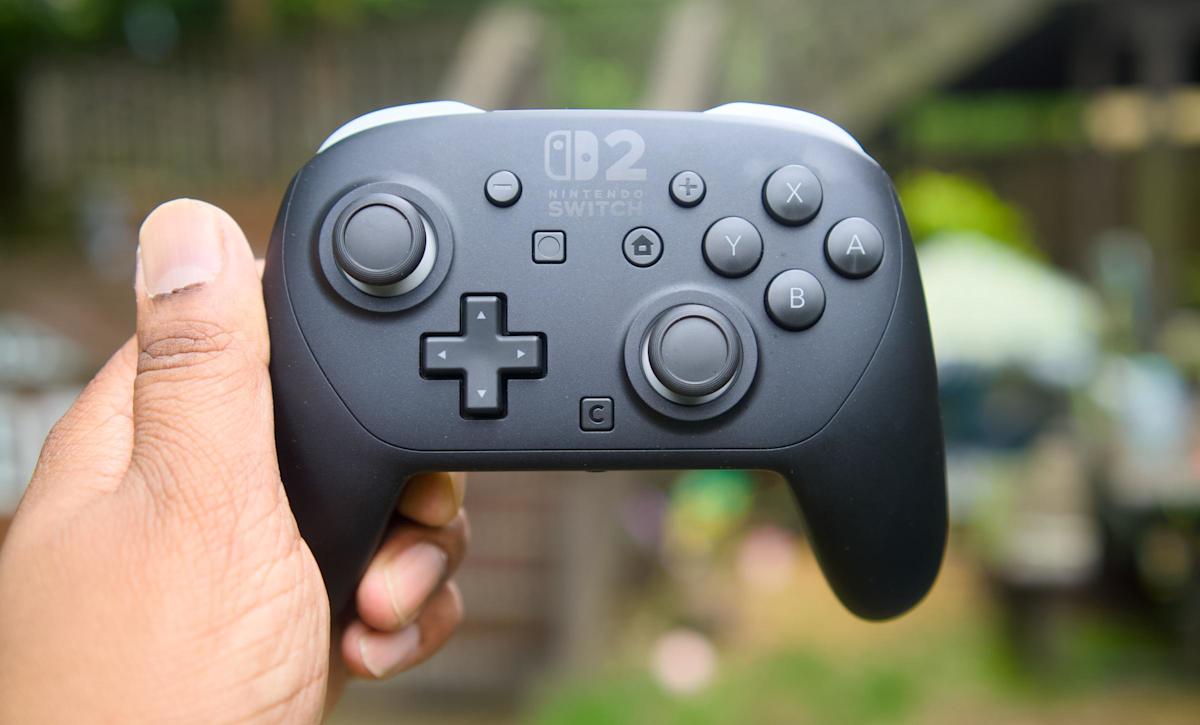
નિન્ટેન્ડો સ્વિચ 2 નિન્ટેન્ડોના પોતાના પ્રો કંટ્રોલરથી લઈને તમારી પાસે પહેલાથી જ ધરાવતા ઘણા બ્લૂટૂથ ગેમપેડ સુધી, નિંટ્રોલર્સની વિશાળ શ્રેણીને સપોર્ટ કરે છે. પછી ભલે તમે તમારા નવા કન્સોલને પ્રથમ વખત સેટઅપ કરી રહ્યાં હોવ અથવા મલ્ટિપ્લેયર રમતો માટે વધારાના નિયંત્રકો ઉમેરી રહ્યાં હોવ, જ્યાં સુધી તમે ક્યાં જોવું તે જાણતા હો ત્યાં સુધી તેમને ઉમેરવાનું સરળ છે. અહીં સ્વિચ 2 પ્રો નિયંત્રકને કેવી રીતે કનેક્ટ કરવું, વધારાના બ્લૂટૂથ નિયંત્રકોને સમન્વયિત કરવું અને જો કંઈક યોગ્ય રીતે જોડાયેલ ન હોય તો શું કરવું તે અહીં છે.
તમે પ્રારંભ કરો તે પહેલાં: તમારે શું જોઈએ છે
સ્વિચ 2 સાથે કોઈપણ નિયંત્રકને જોડવા માટે તમારે કન્સોલ ચાલુ કરવાની અને નવીનતમ સિસ્ટમ સૉફ્ટવેર પર અપડેટ કરવાની જરૂર પડશે. નેવિગેટ કરો સિસ્ટમ સેટિંગ્સ, સિસ્ટમ પછી સિસ્ટમ અપડેટ તપાસવા માટે. તે નિયંત્રકને ચાર્જ કરવામાં પણ મદદ કરે છે, કારણ કે કેટલાક મોડેલોને જોડી બનાવવા માટે પૂરતી બેટરીની જરૂર પડે છે.
સ્વિચ 2 પર, તમામ નિયંત્રક સેટિંગ્સ હાજર છે નિયંત્રકો અને સેન્સર્સ ના વિભાગ સિસ્ટમ સેટિંગ્સતમે રમત અને નિયંત્રક પ્રકાર પર આધાર રાખીને, ચાર નિયંત્રકો સુધી કનેક્ટ કરી શકો છો,
સ્વિચ 2 પ્રો નિયંત્રકને કેવી રીતે જોડી શકાય
Nintendo’s Switch 2 Pro કંટ્રોલર એ કનેક્ટ કરવા માટેનું સૌથી સરળ ઉપકરણ છે અને તેને બે અલગ અલગ રીતે જોડી શકાય છે: વાયર્ડ અને વાયરલેસ. જો તમે તેને પ્રથમ વખત સેટ કરી રહ્યાં હોવ, તો વાયરવાળી પદ્ધતિ સૌથી ઝડપી અને સૌથી વિશ્વસનીય છે.
USB કેબલનો ઉપયોગ કરીને સ્વિચ 2 પ્રો કંટ્રોલરને કનેક્ટ કરવા માટે:
-
USB-C કેબલનો ઉપયોગ કરીને પ્રો કંટ્રોલરને સ્વિચ 2 સાથે કનેક્ટ કરો.
-
જાગો અને કન્સોલ ખોલો નિયંત્રકો હોમ સ્ક્રીન પરથી મેનુ.
-
કન્સોલ આપમેળે નિયંત્રકને શોધી અને જોડી કરશે.
એકવાર નિયંત્રક જોડાઈ જાય, પછી તમે કેબલને અનપ્લગ કરી શકો છો અને તેનો વાયરલેસ ઉપયોગ કરવાનું ચાલુ રાખી શકો છો. આ પદ્ધતિ ત્વરિત જોડાણની ખાતરી આપે છે અને જો નિયંત્રકની બેટરી ઓછી હોય તો તે ઉપયોગી છે.
વાયરલેસ રીતે જોડી બનાવવા માટે:
-
સ્વિચ 2 ચાલુ કરો અને નેવિગેટ કરો સિસ્ટમ સેટિંગ્સ, નિયંત્રકો અને સેન્સર્સ પછી ઓર્ડર રાખો/બદલો,
-
જ્યાં સુધી સૂચક પ્રકાશ ફ્લેશિંગ શરૂ ન થાય ત્યાં સુધી પ્રો કંટ્રોલરની ટોચ પરના નાના સમન્વયન બટનને દબાવો અને પકડી રાખો.
-
સ્વિચ 2 નિયંત્રકને શોધી કાઢશે અને જોડીની પુષ્ટિ કરશે.
અન્ય બ્લૂટૂથ નિયંત્રકોને સ્વિચ 2 સાથે કેવી રીતે કનેક્ટ કરવું
સ્વિચ 2 બ્લૂટૂથ કંટ્રોલર્સની વિશાળ શ્રેણીને સપોર્ટ કરે છે, જેમાં PC, Android અને iOS ઉપકરણો માટે રચાયેલ કેટલાક ગેમપેડનો સમાવેશ થાય છે. આ નિયંત્રકોને જોડવા માટે સમાન પ્રક્રિયાનો ઉપયોગ થાય છે, પરંતુ તમે નિયંત્રકને બ્લૂટૂથ જોડી મોડમાં મૂકીને પ્રારંભ કરશો.
દરેક નિયંત્રક આને અલગ રીતે હેન્ડલ કરે છે. મોટા ભાગના મૉડલો પર, તમારે સમર્પિત સમન્વયન બટનને દબાવી રાખવાની જરૂર પડશે અથવા જ્યાં સુધી લાઇટ ફ્લેશિંગ શરૂ ન થાય ત્યાં સુધી બટનોના સંયોજનને દબાવો. જો તમને ખાતરી ન હોય કે કયા બટનો દબાવવા જોઈએ, તો નિયંત્રકનું મેન્યુઅલ તપાસો.
સ્વિચ 2 પર, નેવિગેટ કરો હોમ મેનુ વધુ પસંદ કરો નિયંત્રકો પછી ઓર્ડર રાખો/બદલોઆ પેજ હંમેશા વાયરલેસ પેરિંગ માટે ઉપયોગમાં લેવાય છે, કન્સોલ ઉપલબ્ધ બ્લૂટૂથ ઉપકરણોને એકવાર ખોલે તે માટે શોધશે,
એકવાર તમારું નિયંત્રક સ્ક્રીન પર દેખાય, પછી જોડી બનાવવાની પ્રક્રિયાને સમાપ્ત કરવા માટે તેને પસંદ કરો. નિયંત્રક પરની લાઇટ ઝબકતી બંધ થવી જોઈએ અને નિયુક્ત પ્લેયર સ્લોટમાં સ્થિર થવી જોઈએ. કેટલાક નિયંત્રકો તમને બટન લેઆઉટની પુષ્ટિ કરવા અથવા જોડી કર્યા પછી સેટિંગ્સને સમાયોજિત કરવા માટે સંકેત આપી શકે છે.
સ્વિચ 2 એકસાથે ચાર વાયરલેસ નિયંત્રકોનો ઉપયોગ કરી શકે છે. સ્થાનિક મલ્ટિપ્લેયર રમતો માટે, એકવાર કનેક્ટ થઈ જાય પછી દરેક નિયંત્રકને આપમેળે પ્લેયર નંબર અસાઇન કરવામાં આવશે.
જોડી બનાવવાની સમસ્યાઓનું નિવારણ કરો
જો તમારું કંટ્રોલર પેરિંગ મેનૂમાં દેખાતું નથી, તો ખાતરી કરો કે સ્વિચ 2 પર નેવિગેટ કરીને બ્લૂટૂથ સક્ષમ છે સિસ્ટમ સેટિંગ્સ પછી નિયંત્રકો અને સેન્સર્સતે કંટ્રોલરને પુનઃપ્રારંભ કરવા અને પેરિંગ મોડમાં રહેવા માટે તેની પાસે પૂરતી બેટરી છે તે તપાસવું પણ યોગ્ય છે, કન્સોલની નજીક જવાથી દખલગીરી ઘટાડવામાં પણ મદદ મળી શકે છે, જો તમે બહુવિધ ઉપકરણ પ્રોફાઇલ્સને સપોર્ટ કરતા નિયંત્રકને કનેક્ટ કરવાનો પ્રયાસ કરી રહ્યાં છો, તો ચકાસો કે તે નિન્ટેન્ડો સ્વિચ મોડ અથવા સ્ટાન્ડર્ડ બ્લૂટૂથ ગેમપેડ મોડ પર સેટ છે,
પ્રો કંટ્રોલર્સ સાથે, વાયર્ડ કનેક્શન સામાન્ય રીતે જોડીની સમસ્યાઓનું નિરાકરણ લાવે છે. USB-C કેબલનો ઉપયોગ કરીને નિયંત્રકને સ્વિચ 2 માં પ્લગ કરો અને વાયરલેસ મોડને ફરીથી અજમાવતા પહેલા તેને સમન્વયિત થવા દો.
જોડી કંટ્રોલર્સને ફરીથી કનેક્ટ કરી રહ્યાં છીએ
એકવાર તમે નિયંત્રકને જોડી લો તે પછી, તેને ફરીથી કનેક્ટ કરવું એ કોઈપણ બટન દબાવવા જેટલું સરળ છે. જ્યાં સુધી કંટ્રોલર હજી પણ કન્સોલ સાથે જોડાયેલ છે, ત્યાં સુધી સ્વિચ 2 તેને સક્રિય કરશે અને તેને આપમેળે ઓળખશે. જો તમે પછીથી નિયંત્રકને અન્ય ઉપકરણ સાથે જોડી શકો છો, તો તમારે જોડી બનાવવાની પ્રક્રિયાને પુનરાવર્તિત કરવાની જરૂર પડી શકે છે.
એકવાર તમે જાણશો કે સેટિંગ્સ ક્યાં રહે છે, સ્વિચ 2 સાથે નિયંત્રકોની જોડી કરવી ઝડપી છે. પ્રો કંટ્રોલર સૌથી સાહજિક અનુભવ પ્રદાન કરે છે, ખાસ કરીને જો તમે વાયર્ડ કનેક્શનથી પ્રારંભ કરો છો, પરંતુ કન્સોલનો બ્લૂટૂથ સપોર્ટ તમને મલ્ટિપ્લેયર રમતો અથવા વિવિધ રમત શૈલીઓ માટે પુષ્કળ રાહત આપે છે.
આ લેખ મૂળરૂપે Engadget પર https://www.engadget.com/gaming/nintendo/how-to-pair-controllers-with-the-nintendo-switch-2-130000126.html?src=rss પર દેખાયો હતો.