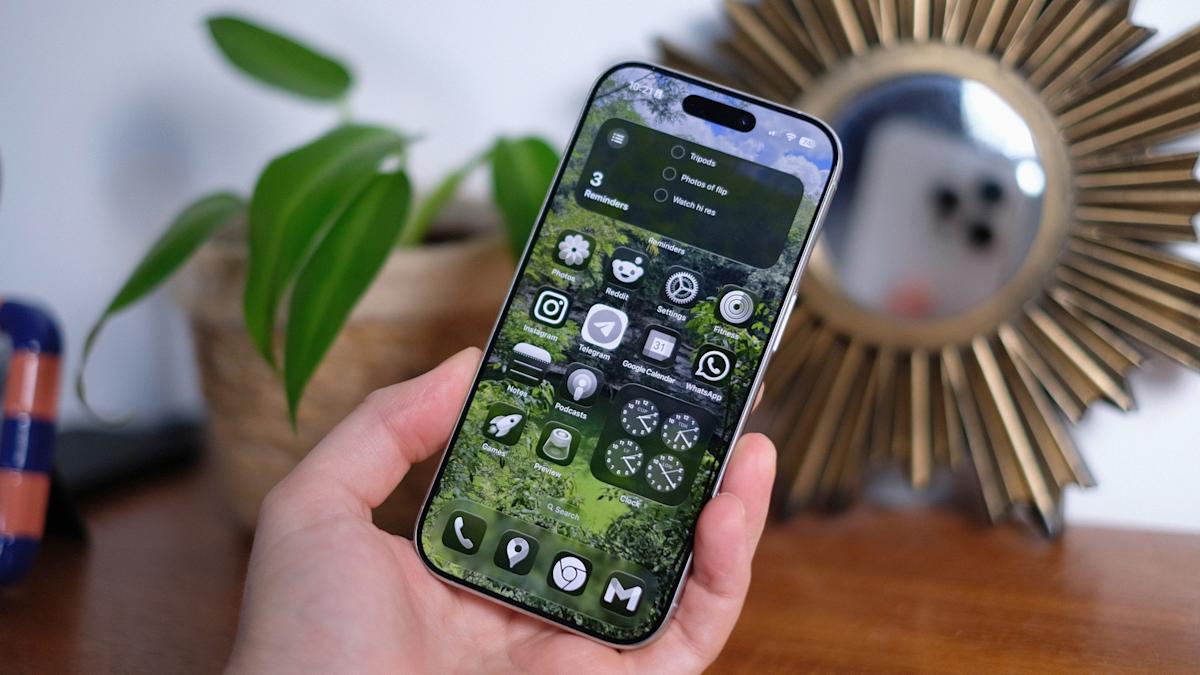
Apple દરેક મુખ્ય iOS રીલીઝ સાથે iPhone ના દેખાવ અને અનુભૂતિને સુધારવાનું ચાલુ રાખે છે, અને iOS 26 પહેલા કરતાં વ્યક્તિગતકરણ પર વધુ ભાર મૂકે છે. એક મોટો ફેરફાર એ સ્પેશિયલ વ્યૂઝનો પરિચય છે, એક એવી સુવિધા જે તમને Apple જેને “હોલોગ્રાફિક” લૉક સ્ક્રીન કહે છે તે બનાવવાની મંજૂરી આપે છે. ફ્લેટ ઇમેજ હોવાને બદલે, વૉલપેપર તમે તમારા ઉપકરણને જે રીતે ખસેડો છો તેના પર પ્રતિક્રિયા આપે છે, તેને ઊંડાણ અને ગતિની અનુભૂતિ આપે છે જે પ્રમાણભૂત પૃષ્ઠભૂમિ કરતાં વધુ ગતિશીલ લાગે છે. આ અસર એપલે વર્ષો પહેલા પ્રયોગ કરેલા પેરેલેક્સ વૉલપેપર જેવી જ છે, પરંતુ આ વખતે તે વધુ વ્યવહારદક્ષ, વધુ પ્રતિભાવશીલ અને મશીન લર્નિંગની આસપાસ બનેલ છે જે ફોટામાંના વિષયને પૃષ્ઠભૂમિથી અલગ કરે છે.
આ અસર ખાસ કરીને લૉક સ્ક્રીન પર કામ કરે છે, જ્યાં સુધી તમે વૉલપેપરની જોડી કરવાનું પસંદ ન કરો ત્યાં સુધી હોમ સ્ક્રીન સ્થિર રહે છે. તે તમારા નિયંત્રણોને મર્યાદિત કર્યા વિના તમારી લૉક સ્ક્રીનને નવો દેખાવ આપીને, વિજેટ્સ, ઘડિયાળની શૈલીઓ અને રંગ વિકલ્પો સહિત હાલના કસ્ટમાઇઝેશન ટૂલ્સ સાથે એકીકૃત રીતે એકીકૃત થાય છે.
iOS 26 માં અવકાશી દૃશ્યો શું છે?
iOS 26 માં અવકાશી દૃશ્યો iPhone ને વ્યક્તિગત કરવા માટે વધુ ઇમર્સિવ અને ઇન્ટરેક્ટિવ રીત પ્રદાન કરે છે. સ્થિર વૉલપેપર્સથી વિપરીત, હોલોગ્રાફિક લૉક સ્ક્રીન ગતિ પર પ્રતિક્રિયા આપે છે, ઊંડાઈ અને દ્રશ્ય રસ ઉમેરે છે. આ વપરાશકર્તાઓને ઉપયોગીતા અને વાંચનક્ષમતા જાળવી રાખીને તેમના ઉપકરણના દેખાવ પર વધુ નિયંત્રણ આપે છે. સ્પષ્ટ ઊંડાણવાળી છબીઓ પસંદ કરીને અને સ્ટેપ-બાય-સ્ટેપ સેટઅપને અનુસરીને, કોઈપણ વ્યક્તિ ગતિશીલ અને આકર્ષક લાગે તેવી લોક સ્ક્રીન બનાવી શકે છે.
યોગ્ય ફોટો પસંદ કરી રહ્યા છીએ
તમે જે પ્રકારની છબી પસંદ કરો છો તે સફળ હોલોગ્રાફિક લોક સ્ક્રીન હાંસલ કરવાની ચાવી છે. વધુ અસરકારક રીતે પૃષ્ઠભૂમિ પ્રક્રિયાથી પર્યાપ્ત અલગતા સાથે ફોરગ્રાઉન્ડમાં સ્પષ્ટ વિષય સાથેના ફોટા. પોટ્રેટ, પાળતુ પ્રાણી, ઇમારતો અને લેન્ડસ્કેપ્સ ઘણીવાર શ્રેષ્ઠ પરિણામો આપે છે. વ્યસ્ત પૃષ્ઠભૂમિ, અતિશય ફિલ્ટર્સ અથવા ભારે સંપાદન સાથેની છબીઓ ઊંડાણની શોધને મૂંઝવણમાં મૂકી શકે છે, ઓછી ખાતરીકારક અસર ઉત્પન્ન કરે છે.
તમારા વિષયનું સ્થાન ધ્યાનમાં લેવું પણ મહત્વપૂર્ણ છે. ફોટોની ટોચની નજીક મુખ્ય ફોકસ રાખવાનું ટાળો, જ્યાં તે ઘડિયાળ અથવા વિજેટને ઓવરલેપ કરી શકે છે, કારણ કે આ દ્રશ્ય સ્તરમાં દખલ કરી શકે છે. જો તમે “ઑપ્ટિમાઇઝ આઇફોન સ્ટોરેજ” સક્ષમ સાથે iCloud માં ફોટા સંગ્રહિત કરો, તો અસર યોગ્ય રીતે કાર્ય કરે છે તેની ખાતરી કરવા માટે પહેલા પૂર્ણ-રિઝોલ્યુશન સંસ્કરણ ડાઉનલોડ કરો. યોગ્ય ફોટો પસંદ કરવાથી સમય બચશે અને એકંદર હોલોગ્રાફિક દેખાવમાં સુધારો થશે.
હોલોગ્રાફિક લોક સ્ક્રીન કેવી રીતે બનાવવી
હોલોગ્રાફિક લૉક સ્ક્રીન બનાવવા માટે, તમારા iPhoneને સક્રિય કરો અને વૉલપેપર ગૅલેરી દેખાય ત્યાં સુધી લૉક સ્ક્રીન પર તમારી આંગળી પકડી રાખો. ટેપ કરો કસ્ટમાઇઝ કરો હાલના વૉલપેપર પર અથવા નવું વૉલપેપર ઉમેરવા માટે પ્લસ બટન પસંદ કરો. જો તમે નવું વૉલપેપર ઉમેરી રહ્યાં છો, તો પસંદ કરો ફોટા અને ફીલ્ડની સ્પષ્ટ ઊંડાઈ અને ચોક્કસ ફોરગ્રાઉન્ડ વિષય બતાવતી ઈમેજ પસંદ કરવા માટે તમારી લાઈબ્રેરી બ્રાઉઝ કરો.
એકવાર તમે તમારો ફોટો પસંદ કરી લો, પછી નીચેના જમણા ખૂણે નાના ષટ્કોણ આયકન સાથે પૂર્વાવલોકન સ્ક્રીન દેખાય છે. આ ચિહ્ન અવકાશી દૃશ્ય અસરને સક્રિય કરે છે. iOS ને છબી પર પ્રક્રિયા કરવાની મંજૂરી આપવા માટે આને ટેપ કરો. સિસ્ટમ વિષયને પૃષ્ઠભૂમિથી અલગ કરીને ઊંડાણનો નકશો બનાવે છે. જો આયકન દેખાતું નથી, તો ફોટો અવકાશી દ્રશ્યો માટે સારો ન હોઈ શકે, તેથી બીજી છબી પસંદ કરવાની ભલામણ કરવામાં આવે છે.
પ્રક્રિયા કર્યા પછી, વિષય પર ઝૂમ કરવા અથવા તેની સ્થિતિ બદલવા માટે પિંચ અને ડ્રેગ હાવભાવનો ઉપયોગ કરીને છબીને સમાયોજિત કરો. યોગ્ય ફ્રેમિંગ એ સુનિશ્ચિત કરે છે કે વિષય ઘડિયાળ અથવા વિજેટ સાથે વિરોધાભાસી નથી. એકવાર સંતુષ્ટ થઈ ગયા પછી, ટેપ કરો ઉમેરો અથવા થઈ ગયુંપછી તમે વોલપેપરને જોડી તરીકે લાગુ કરવા કે કેમ તે પસંદ કરશો, જે તેને લૉક અને હોમ સ્ક્રીન બંને માટે સેટ કરે છે, અથવા તેને માત્ર લૉક સ્ક્રીન પર પ્રતિબંધિત કરે છે. જ્યારે પણ તમે તમારી લોક સ્ક્રીન પર જોશો ત્યારે હોલોગ્રાફિક અસર દેખાશે.
અસર ઑપ્ટિમાઇઝેશન
અવકાશી દ્રશ્યો iPhone 12 અને નવા મોડલ પર સપોર્ટેડ છે, કારણ કે પ્રોસેસિંગ વધુ અદ્યતન ચિપ્સ પર આધાર રાખે છે. લો પાવર મોડ ગતિની અસરમાં દખલ કરી શકે છે, તેથી જો વૉલપેપર સ્થિર દેખાય તો તેને અક્ષમ કરવાથી મદદ મળી શકે છે. રીડ્યુસ મોશન જેવી ઍક્સેસિબિલિટી સેટિંગ્સ પણ અવકાશી દૃશ્યોને અસર કરે છે, તેથી જો અસર પ્રદર્શિત ન થાય તો આને તપાસો. ઉપકરણને પુનઃપ્રારંભ કરવાથી અથવા અલગ છબી પસંદ કરવાથી ઘણીવાર કોઈપણ સમસ્યાઓ ઉકેલાય છે. વિશાળ લેન્ડસ્કેપ્સ અને સ્પષ્ટ ફોરગ્રાઉન્ડ્સ સાથેની છબીઓ સૌથી વિશ્વસનીય છે, જ્યારે સેલ્ફી અથવા ખૂબ ફિલ્ટર કરેલા ફોટા ઇચ્છિત ઊંડાણ પેદા કરી શકતા નથી.
તે નોંધવું પણ યોગ્ય છે કે ઘડિયાળ અને વિજેટ્સ અસરને ધ્યાનમાં લીધા વિના સુવાચ્ય રહે છે. iOS આપમેળે લેયરિંગને સમાયોજિત કરે છે, એ સુનિશ્ચિત કરે છે કે મહત્વપૂર્ણ માહિતી એનિમેટેડ ઊંડાઈ દ્વારા અસ્પષ્ટ નથી. ઝડપ અને વાંચનક્ષમતા વચ્ચેનું આ સંતુલન સુવિધાને વ્યવહારુ તેમજ દૃષ્ટિની આકર્ષક બનાવે છે.
હોલોગ્રાફિક લૉક સ્ક્રીન અનુભવ
એકવાર તમારી લૉક સ્ક્રીન સેટ થઈ જાય, પછી તમારા iPhoneને ટિલ્ટ કરવાથી ફોરગ્રાઉન્ડ અને બેકગ્રાઉન્ડ સ્વતંત્ર રીતે ખસી જાય છે, એક સ્તરવાળી, ત્રિ-પરિમાણીય દેખાવ બનાવે છે. અસર વિક્ષેપ ટાળવા માટે પૂરતી સૂક્ષ્મ છે પરંતુ લૉક સ્ક્રીનને જીવંત અનુભવવા માટે પૂરતી નોંધપાત્ર છે. તમે હજી પણ 3D અસરને ખલેલ પહોંચાડ્યા વિના ઘડિયાળની શૈલી, રંગ અને વિજેટ પ્લેસમેન્ટ બદલી શકો છો. જો તમે પછીથી નક્કી કરો કે તમે પ્રમાણભૂત વૉલપેપર પસંદ કરો છો, તો ફક્ત લોક સ્ક્રીનને દબાવી રાખો અને ફોટોને અકબંધ રાખીને અવકાશી દૃશ્યોને અક્ષમ કરવા માટે હેક્સાગોન આઇકનને ટેપ કરો.
આ લેખ મૂળરૂપે Engadget પર https://www.engadget.com/mobile/smartphones/how-to-make-your-lock-screen-background-holographic-in-ios-26-110049999.html?src=rss પર દેખાયો હતો.