
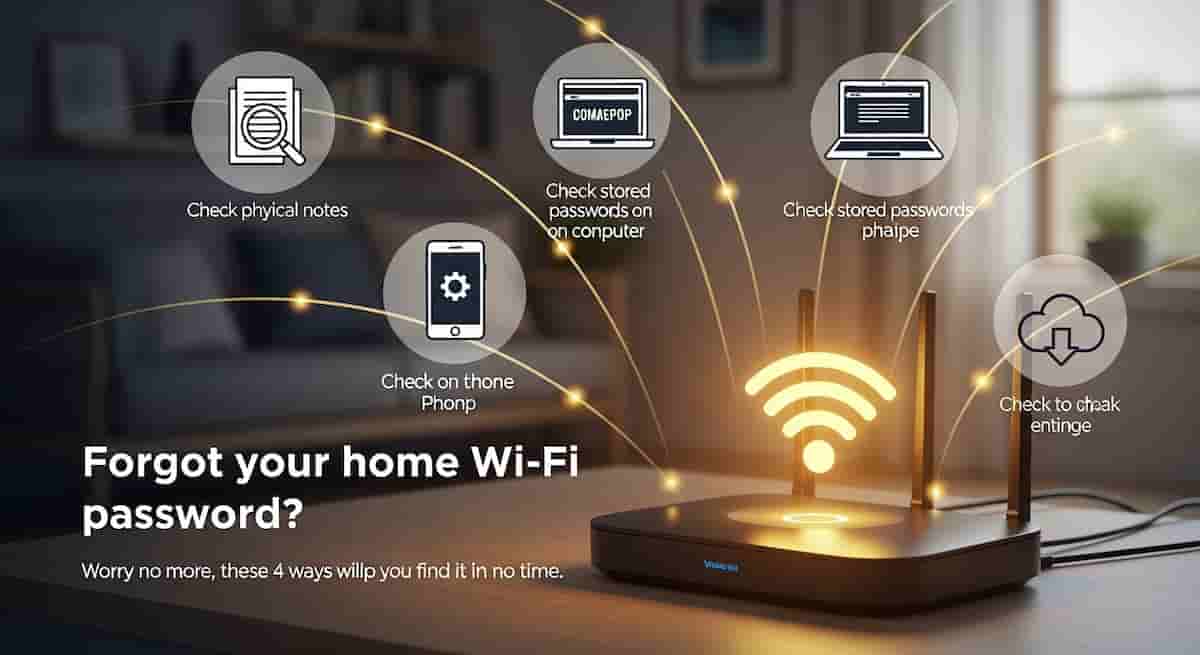
ન્યૂઝ ઈન્ડિયા લાઈવ, ડિજિટલ ડેસ્કઃ આજના યુગમાં વાઈ-ફાઈ આપણા જીવનનો એક મહત્વપૂર્ણ ભાગ બની ગયું છે. ઘરથી લઈને ઓફિસ સુધી દરેક કામ માટે આપણને ઈન્ટરનેટની જરૂર છે. પરંતુ ઘણી વખત એવું બને છે કે આપણે આપણો પોતાનો Wi-Fi પાસવર્ડ ભૂલી જઈએ છીએ. કાં તો અમે પાસવર્ડ ખૂબ જ અઘરો રાખ્યો છે અથવા તે બીજા કોઈએ સેટ કર્યો છે જે અમને યાદ નથી. આવી સ્થિતિમાં, જ્યારે કોઈ મહેમાન ઘરે આવે છે અને પાસવર્ડ પૂછે છે, ત્યારે તે ખૂબ જ અજીબ પરિસ્થિતિ બની જાય છે. જો તમારી સાથે પણ આવું બન્યું હોય તો ગભરાવાની જરૂર નથી. તમારે રાઉટર રીસેટ કરવાની અથવા ટેકનિશિયનને કૉલ કરવાની જરૂર નથી. અમે તમને એવી જ 4 સરળ રીતો જણાવવા જઈ રહ્યા છીએ, જેની મદદથી તમે તમારો ભૂલી ગયેલો Wi-Fi પાસવર્ડ મિનિટોમાં શોધી શકશો. પદ્ધતિ 1: જો તમારું લેપટોપ પહેલેથી જ કનેક્ટેડ છે (Windows) તો આ સૌથી સહેલી પદ્ધતિ છે, જો કે તમારું લેપટોપ અથવા કમ્પ્યુટર પહેલેથી જ Wi-Fi નેટવર્ક સાથે જોડાયેલ છે જેનો પાસવર્ડ તમે જાણવા માગો છો. તમારા Windows લેપટોપના સર્ચ બાર પર જાઓ અને તેને “Control Panel” લખીને ખોલો. હવે “નેટવર્ક અને ઇન્ટરનેટ” અને પછી “નેટવર્ક અને શેરિંગ સેન્ટર” પર ક્લિક કરો. પર જાઓ. અહીં તમે તમારા Wi-Fi નું નામ (SSID) જોશો, તેના પર ક્લિક કરો. એક નાની વિન્ડો ખુલશે, તેમાં “વાયરલેસ પ્રોપર્ટીઝ” પર ક્લિક કરો. હવે બીજી વિન્ડો ખુલશે. ટોચ પર “સુરક્ષા” ટેબ પર ક્લિક કરો. અહીં તમે “નેટવર્ક સિક્યુરિટી કી” નીચે પાસવર્ડ જોશો, પરંતુ તે બિંદુઓમાં હશે (••••). જેમ જેમ તમે તેની નીચે “અક્ષરો બતાવો” બોક્સ પર ટિક કરશો કે તરત જ તમને તમારો પાસવર્ડ દેખાશે. પદ્ધતિ 2: રાઉટરની પાછળ રહસ્ય છુપાયેલું છેજો તમારું કોઈપણ ઉપકરણ કનેક્ટેડ નથી, તો આ બીજી સૌથી સરળ પદ્ધતિ છે. દરેક Wi-Fi રાઉટરની પાછળ એક સ્ટીકર હોય છે, જેના પર કંપની દ્વારા આપવામાં આવેલ ડિફોલ્ટ યુઝરનેમ અને પાસવર્ડ લખાયેલ હોય છે. તમારું રાઉટર ઉપાડો અને તેની પાછળ અથવા નીચે જુઓ. ત્યાં તમને “SSID” (Wi-Fi નામ) અને “પાસવર્ડ” અથવા “વાયરલેસ કી” લખેલી જોવા મળશે. જો તમે રાઉટર ખરીદ્યા પછી ક્યારેય પાસવર્ડ બદલ્યો નથી, તો આ તમારો પાસવર્ડ છે. પદ્ધતિ 3: રાઉટરની સેટિંગ્સમાંથી શોધો. જો તમે પાસવર્ડ બદલ્યો છે અને કોઈ ઉપકરણ જોડાયેલ નથી, તો તમે રાઉટરની સેટિંગ્સમાં જઈને પાસવર્ડ જાણી શકો છો. સૌ પ્રથમ, LAN કેબલની મદદથી કોઈપણ ઉપકરણને સીધા રાઉટર સાથે કનેક્ટ કરો. હવે તમારા કમ્પ્યુટર પર કોઈપણ વેબ બ્રાઉઝર (જેમ કે ક્રોમ, ફાયરફોક્સ) ખોલો. એડ્રેસ બારમાં 192.168.1.1 અથવા 192.168.0.1 ટાઈપ કરો અને એન્ટર દબાવો. (આ રાઉટરનું IP સરનામું છે, જે સામાન્ય રીતે રાઉટરની પાછળ લખેલું હોય છે). હવે તમને યુઝરનેમ અને પાસવર્ડ પૂછવામાં આવશે. આ રાઉટરની પાછળ પણ લખેલું હોય છે (સામાન્ય રીતે વપરાશકર્તા નામ એડમિન હોય છે અને પાસવર્ડ પણ એડમિન અથવા પાસવર્ડ હોય છે). લોગ ઇન કર્યા પછી, રાઉટરની સેટિંગ્સ ખુલશે. અહીં “વાયરલેસ” અથવા “WLAN” સેટિંગ્સ પર જાઓ. હવે “વાયરલેસ સુરક્ષા” અથવા “સુરક્ષા” ટેબ પર ક્લિક કરો. અહીં તમે તમારો Wi-Fi પાસવર્ડ જોશો. પદ્ધતિ 4: મોબાઇલ ફોનમાંથી શોધો (Android 10 અને તેથી વધુ) જો તમારો Android ફોન Wi-Fi સાથે જોડાયેલ છે, તો તમે તેમાંથી પાસવર્ડ પણ શોધી શકો છો. તમારા ફોનની સેટિંગ્સમાં જાઓ અને Wi-Fi અને નેટવર્ક પર ક્લિક કરો. તમે જે Wi-Fi થી કનેક્ટ છો તેના નામ પર ટેપ કરો અથવા તેની સામેના ગિયર (⚙️) આઇકોન પર ક્લિક કરો. અહીં તમને શેરનો વિકલ્પ દેખાશે. તેના પર ટેપ કરો. ફોન તમને તમારી ફિંગરપ્રિન્ટ અથવા પિન માટે પૂછશે. તમે વેરિફિકેશન કરતાની સાથે જ સ્ક્રીન પર એક QR કોડ દેખાશે અને તેની નીચે Wi-Fi પાસવર્ડ પણ લખવામાં આવશે. તેથી આગલી વખતે જ્યારે પણ તમે પાસવર્ડ ભૂલી જાઓ ત્યારે ચિંતા કરવાને બદલે આ સરળ પદ્ધતિઓ અજમાવી જુઓ.