
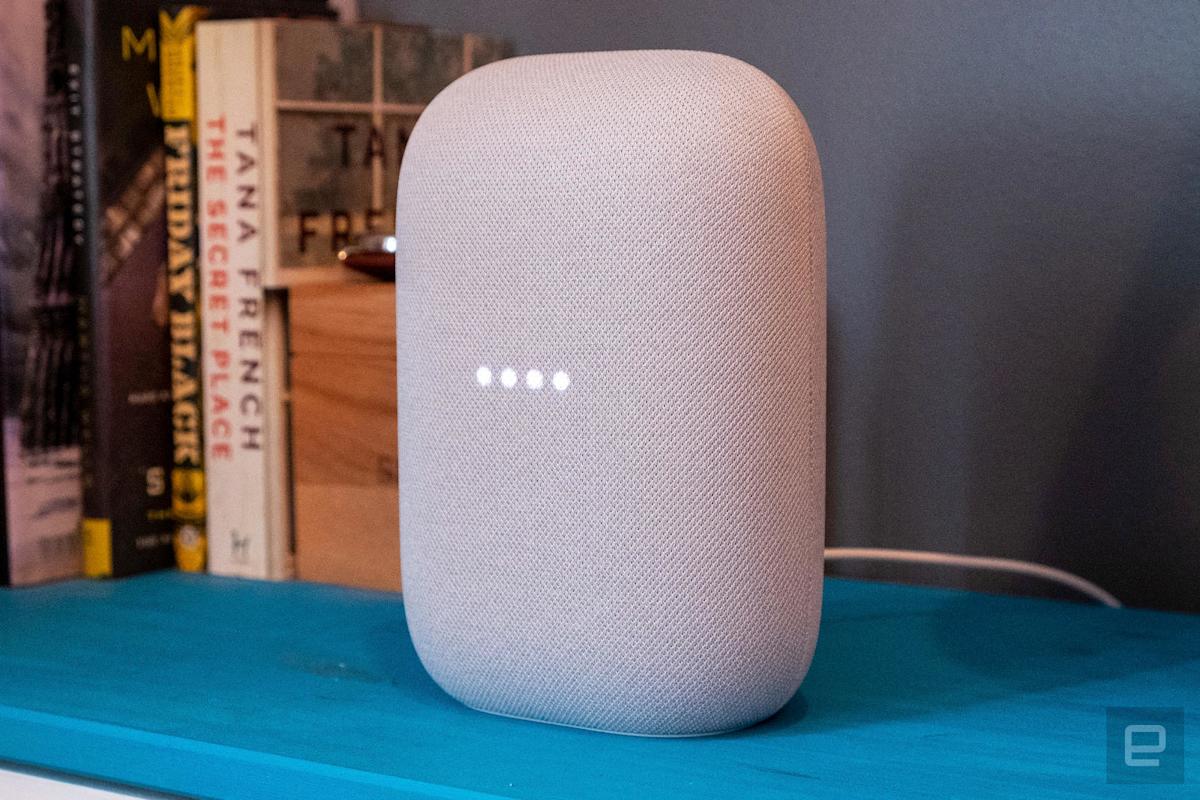
એક દાયકા પહેલા, જ્યારે બિલ્ટ-ઇન વૉઇસ આસિસ્ટન્ટ સાથે સ્માર્ટ સ્પીકર્સ એ સૌથી નવી વસ્તુ હતી, ત્યારે ઘણા લોકોએ કલ્પના કરી હતી કે તેઓ ટૂંક સમયમાં અત્યંત બુદ્ધિશાળી સાથી બની જશે. (એક સ્પીકરની અંદર રહેતા C-3PO અથવા સ્ટાર ટ્રેકના ડેટા વિશે વિચારો.) આ માર્ગે અપેક્ષા કરતાં ઘણો સમય લીધો છે, કારણ કે એલેક્સા, સિરી અને ગૂગલ આસિસ્ટન્ટ જેવા વર્ચ્યુઅલ આસિસ્ટન્ટ વર્ષોથી તટસ્થ રીતે બેઠા હોય તેવું લાગે છે.
પરંતુ હવે જનરેટિવ AI અહીં છે (સારા કે ખરાબ માટે), સ્માર્ટ સ્પીકર્સ આખરે તે અપેક્ષાઓની સપાટીને ખંજવાળ કરી રહ્યા છે. Google નું નવું વર્ઝન, Gemini for Home, હવે અજમાવવા માટે ઉપલબ્ધ છે. આ રીતે.
પ્રથમ, ધ્યાનમાં રાખો કે જેમિની ફોર હોમ વૉઇસ સહાયક પ્રારંભિક ઍક્સેસમાં છે. આનો અર્થ એ છે કે Google તેની વિશેષતાઓ વિશે પ્રતિસાદ એકત્રિત કરી રહ્યું છે, અને – તમામ જનરેટિવ AIની જેમ – તે ભૂલો કરશે તેવું માનવું સમજદારીભર્યું છે. જો અથવા જ્યારે આવું થાય, તો તમે Google Home ઍપમાં અથવા “Hey Google, પ્રતિસાદ મોકલો” કહીને Googleને પ્રતિસાદ મોકલી શકો છો.
હોમ વૉઇસ સહાયક માટે જેમિની સાથે સુસંગત ઉપકરણો
તમે આગળ વધતા પહેલા તમારા સ્પીકર મોડેલને પણ તપાસી શકો છો. Google Nest Hub (2nd gen), Google Nest Audio, Google Nest Mini (2nd gen), અને Google Nest Hub Max પર અજમાવવા માટે હોમ માટેનો સંપૂર્ણ જેમિની અનુભવ ઉપલબ્ધ છે. તે તમામ મોડલ જેમિની લાઇવને સપોર્ટ કરે છે, જે કુદરતી ફોલો-અપ પ્રશ્નો સાથે આગળ-પાછળ વાતચીતને સક્ષમ કરે છે.
અન્ય મોડલ જેમિની લાઈવ સિવાય દરેક વસ્તુને સપોર્ટ કરે છે. તે સૂચિમાં Google Nest Wifi Point, Google Nest Hub (1st જનરેશન), Google Home Max, Google Home Mini (1st જનરેશન) અને Google Homeનો સમાવેશ થાય છે.
બીજી બાબત એ છે કે એકવાર તમે તેમાં પ્રવેશ મેળવો, તમારા Google આસિસ્ટન્ટના દિવસો પૂરા થઈ ગયા (તમારા સ્પીકર પર, કોઈપણ રીતે). આ એટલા માટે છે કારણ કે Google કહે છે કે, એકવાર તમે જેમિની ફોર હોમ પર અપગ્રેડ કરી લો, પછી તમારા સુસંગત ઉપકરણો સહાયક પર ડાઉનગ્રેડ કરી શકતા નથી. આ કોઈ સમસ્યા ન હોવી જોઈએ, પરંતુ પગલાં લેતા પહેલા તે ધ્યાનમાં રાખવું યોગ્ય છે.
જેમિની પ્રારંભિક ઍક્સેસ માટે કેવી રીતે સાઇન અપ કરવું
એકવાર તમે પુષ્ટિ કરી લો કે તમારું સ્પીકર ઓછામાં ઓછું આંશિક રીતે સુસંગત છે, મોબાઇલ ઉપકરણ પર Google હોમ એપ્લિકેશન પર જાઓ. ત્યાં, ઉપર જમણી બાજુએ તમારા પ્રોફાઇલ ચિત્ર (અથવા પ્રારંભિક) પર ટેપ કરો. પછી ટેપ કરો હોમ સેટિંગ્સ > ઝડપી ઍક્સેસઅભિનંદન: તમે તમારી વિનંતી સબમિટ કરી છે.
ખરાબ સમાચાર એ છે કે બીટા પ્રોગ્રામમાં તમારી એન્ટ્રી કન્ફર્મ કરવા માટે તમારે થોડી રાહ જોવી પડશે. એકવાર તમે અંદર આવી જાવ, પછી તમે Google Home ઍપમાંથી એક સૂચના જોશો જે કહે છે, “જેમિની ટુ હોમનો પરિચય.” તેને પસંદ કરો અને પ્રોમ્પ્ટ્સને અનુસરો. (જો તમે ભૂલથી નોટિફિકેશન કાઢી નાખો છો, તો તમે Google Home ઍપમાં હોમ સેટિંગ હેઠળ સેટઅપ બૅનર જોશો.)
તે સમયે, તમારા ઘરના તમામ સુસંગત સ્પીકર્સ Googleના વધુ બુદ્ધિશાળી AI સહાયક પર અપગ્રેડ કરવામાં આવશે. તમે હવે તેના પર વધુ અદ્યતન પ્રશ્નો પૂછી શકો છો, જેમ કે તમે ટેક્સ્ટ-આધારિત ચેટબોટ જેમ કે ChatGPT. સિવાય કે તે શેલ્ફ પર બેઠું હોય, કોઈપણ સમયે તમારી મૌખિક વિનંતીઓ દાખલ કરવા માટે તૈયાર છે.
ધ્યાનમાં રાખો કે જેમિની લાઇવ માટે Google હોમ પ્રીમિયમ સબ્સ્ક્રિપ્શનની જરૂર છે. માનક આવૃત્તિની કિંમત દર મહિને $10 અથવા દર વર્ષે $100 છે. દરમિયાન, એડવાન્સ્ડ ટાયર તે બમણું કરે છે: દર મહિને $20 અથવા દર વર્ષે $200. ઓછામાં ઓછા હમણાં માટે, બંને વચ્ચેનો એકમાત્ર તફાવત (આ હેતુઓ માટે) એ છે કે પ્રાઇસિયર પ્લાન કેમેરા ઇતિહાસ શોધ સુવિધાને સપોર્ટ કરે છે. બંને પ્રીમિયમ ટાયર જેમિની લાઇવની ઍક્સેસને અનલૉક કરે છે. તેથી, જો તમને આટલી જ જરૂર હોય, તો તમે પૈસા બચાવી શકો છો અને સ્ટાન્ડર્ડ મેળવી શકો છો.
Google તમને પ્રારંભ કરવા માટે પુષ્કળ ઉદાહરણો પ્રદાન કરે છે. તમે તથ્યોના ઝડપી જવાબો મેળવી શકો છો, જેમ કે “હે ગૂગલ, બાસ્કેટબોલના ઇતિહાસમાં ટોચના પાંચ સ્કોર કરનારા ખેલાડીઓ કોણ છે?” (FYI: જેમ્સ, અબ્દુલ-જબ્બાર, માલોન, બ્રાયન્ટ અને જોર્ડન.) તમે જેમિની લાઈવને આહારની જરૂરિયાતો ધરાવતા લોકો માટે સામગ્રી વિશે ચેટ કરવા માટે પણ કહી શકો છો. અથવા, તેને જટિલ વિષયો (જેમ કે Wi-Fi કેવી રીતે કાર્ય કરે છે) સરળ શબ્દોમાં સમજાવવા માટે કહો. તે હજુ સુધી C-3PO સ્તર પર ન હોઈ શકે, પરંતુ તે ચોક્કસપણે તે દિશામાં આગળ વધી રહ્યું છે.
આ લેખ મૂળરૂપે Engadget પર https://www.engadget.com/ai/early-access-for-gemini-home-voice-assistant-is-now-available-heres-how-to-get-it-191250927.html?src=rss પર દેખાયો હતો.